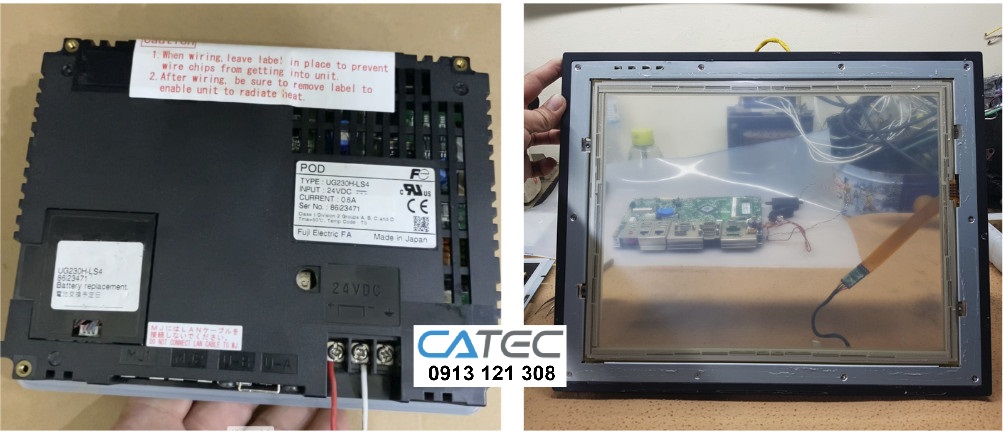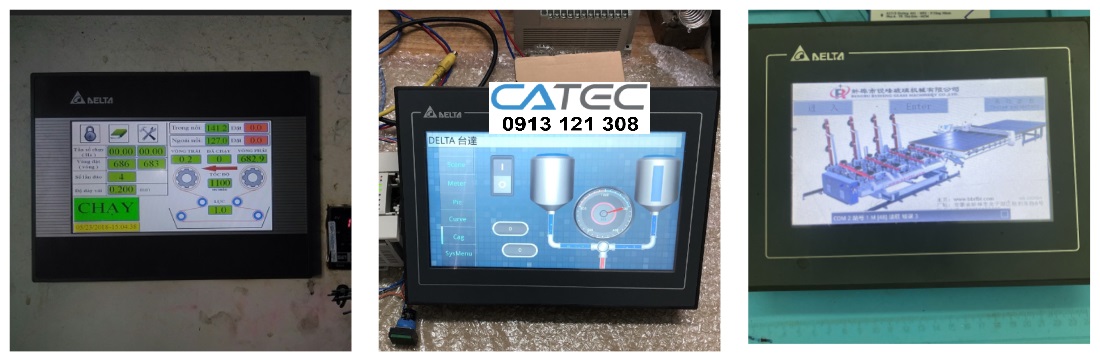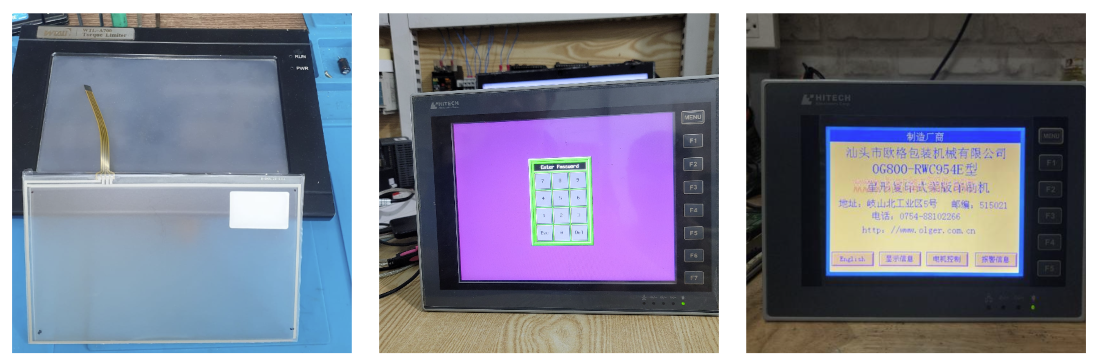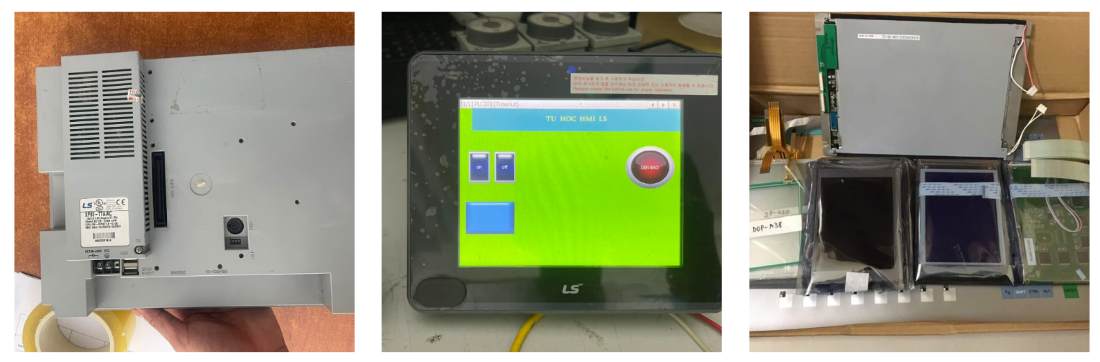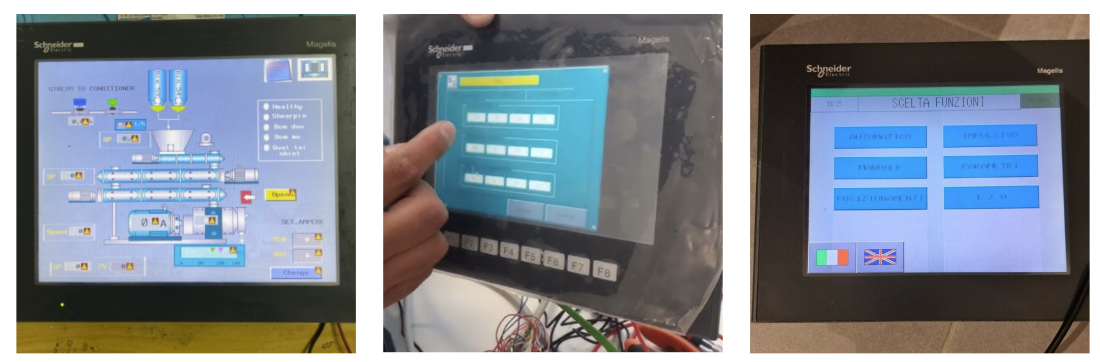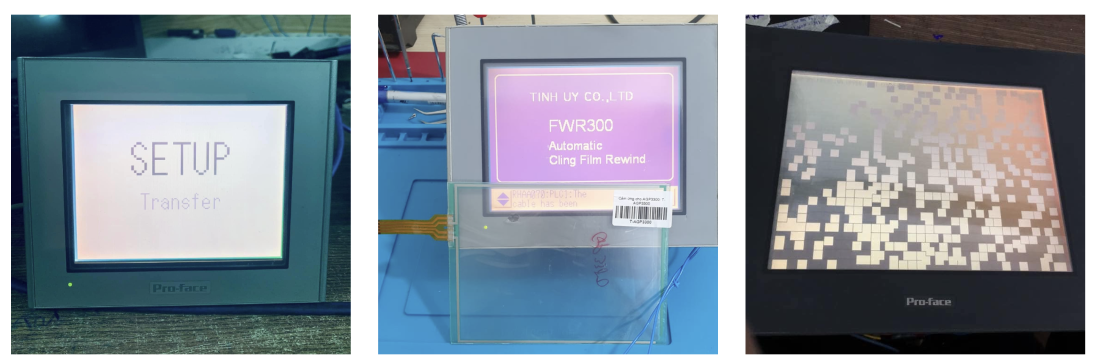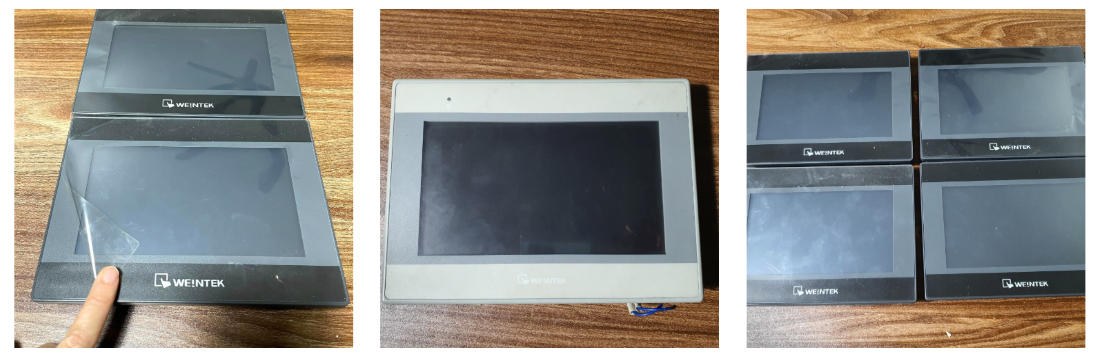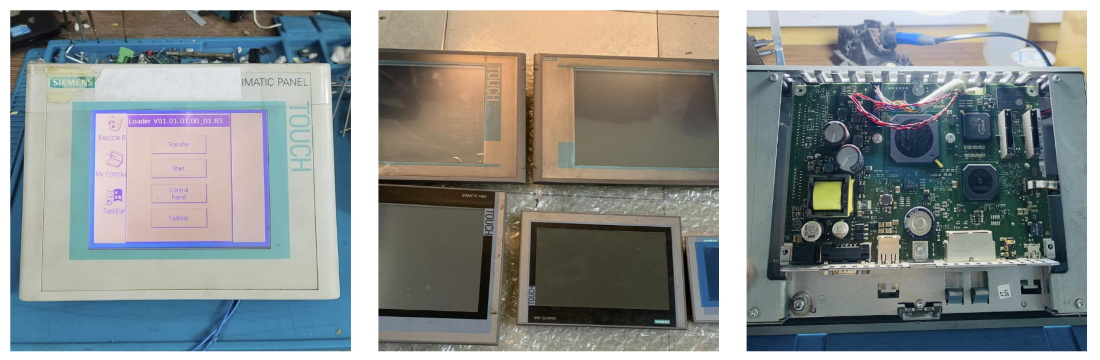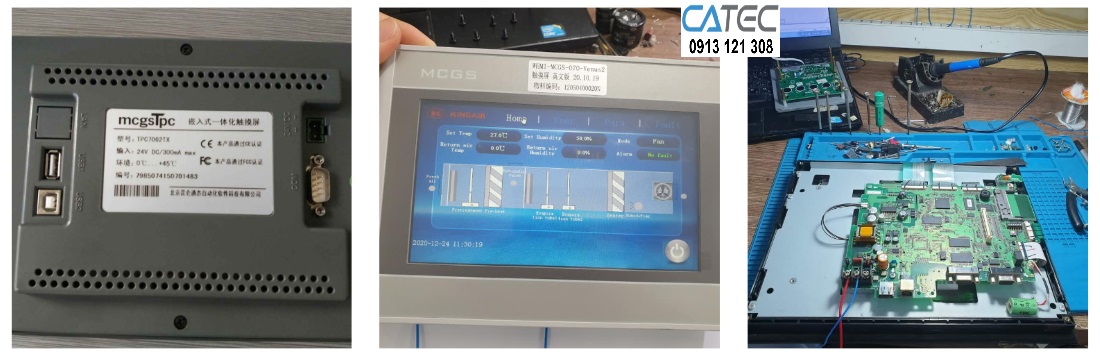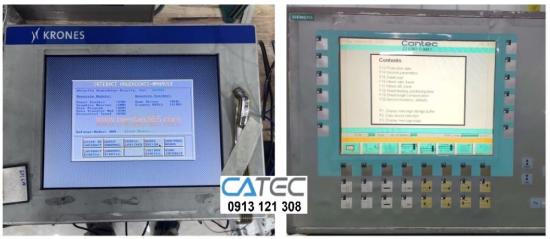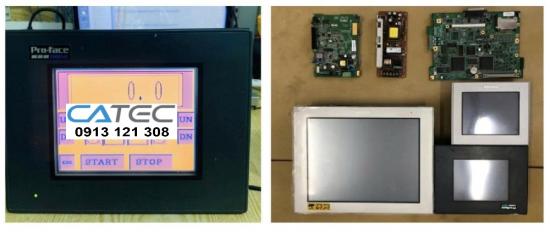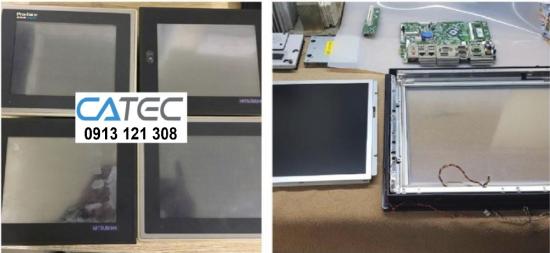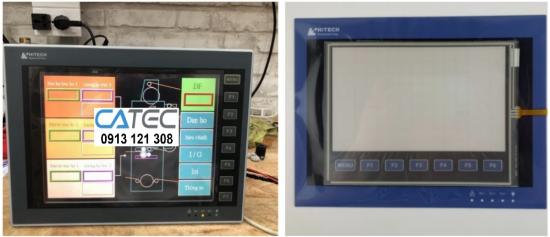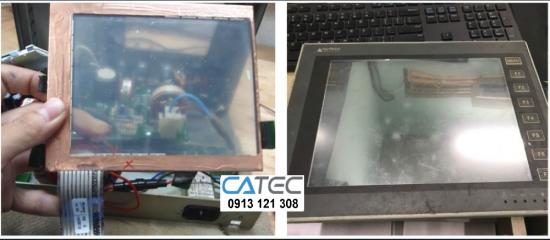

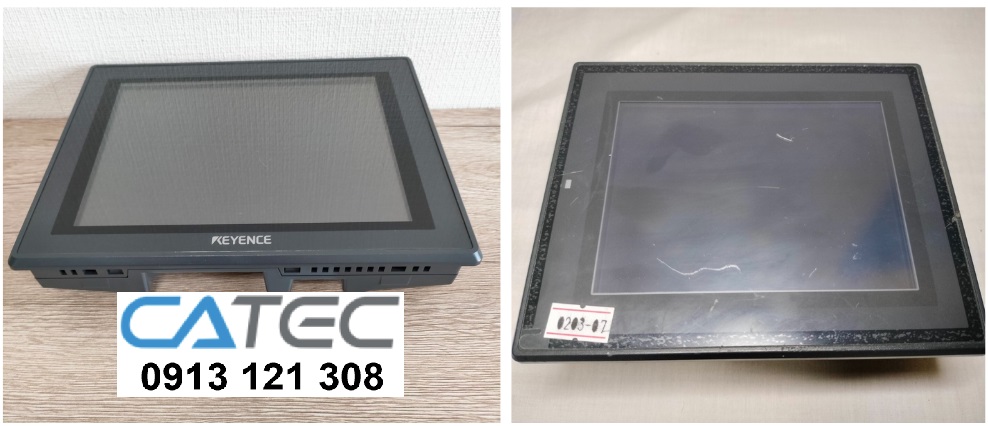
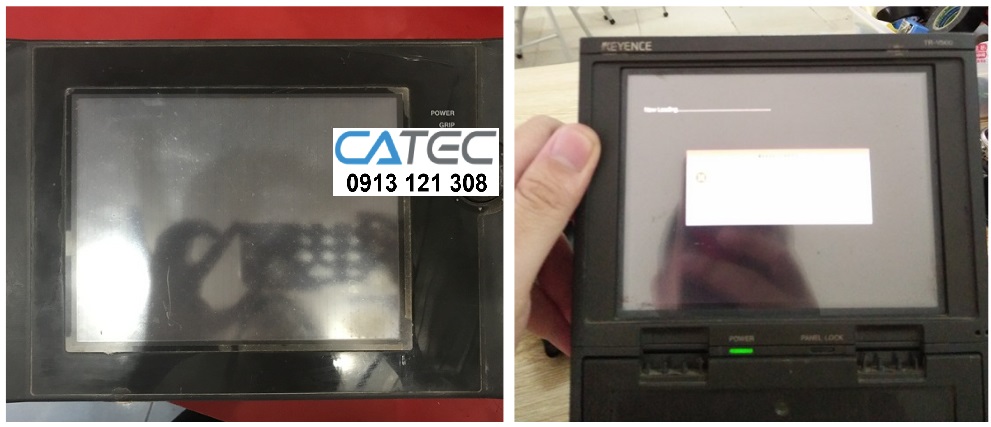
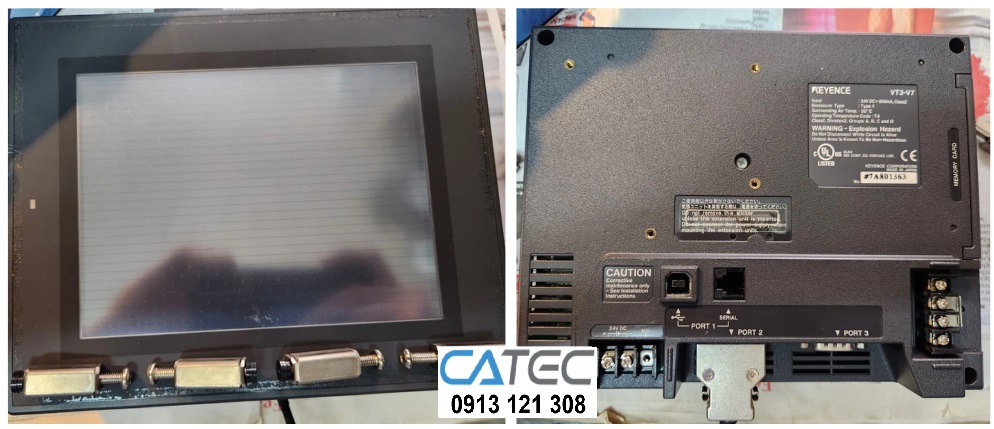
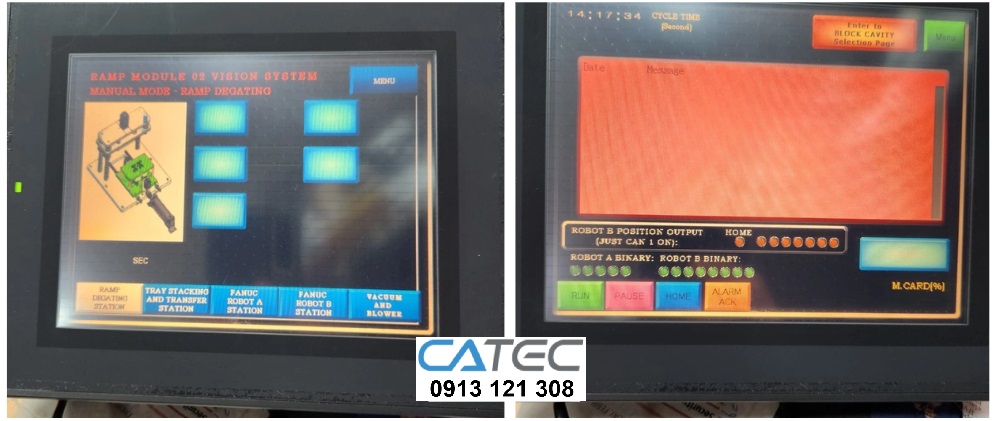
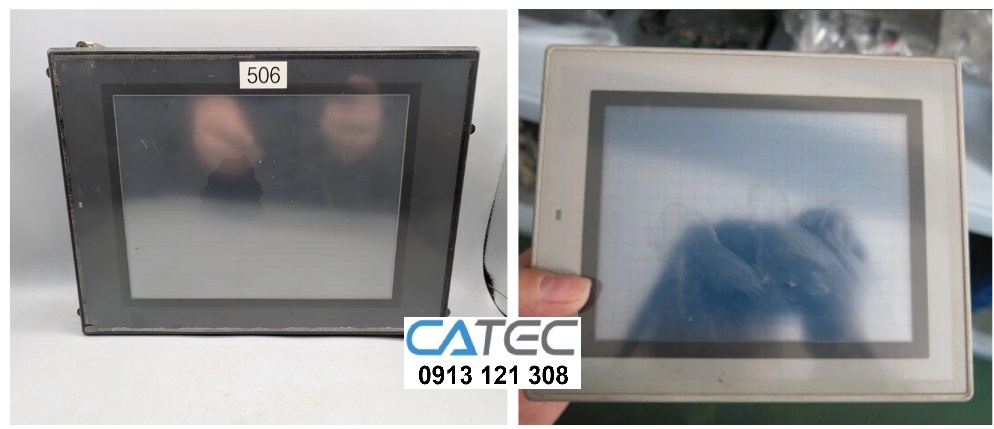
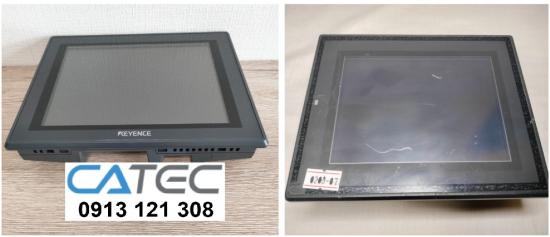
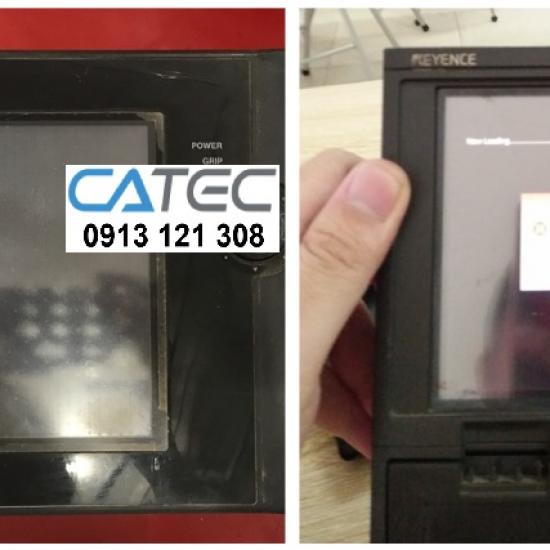
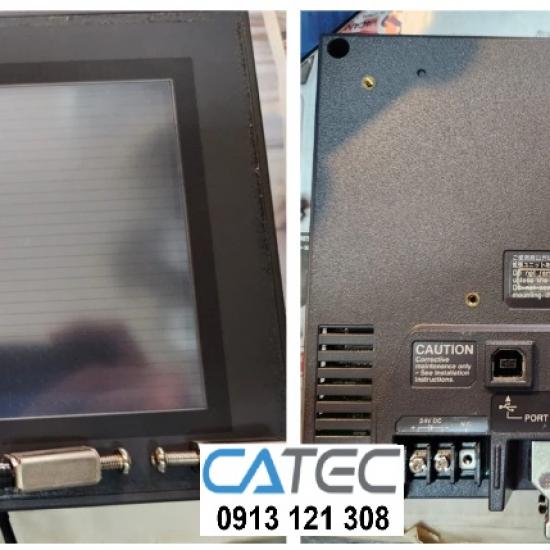
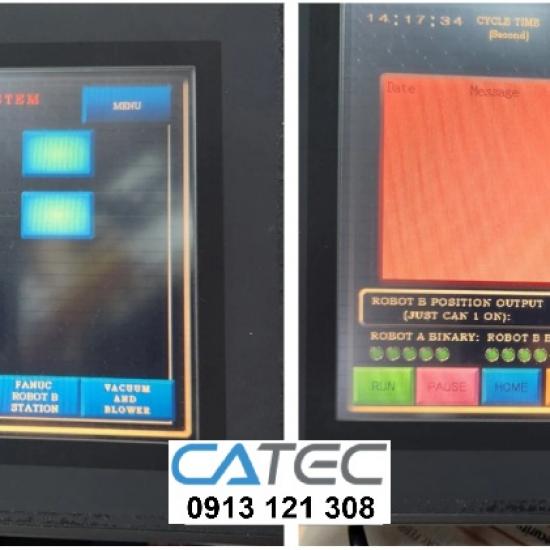
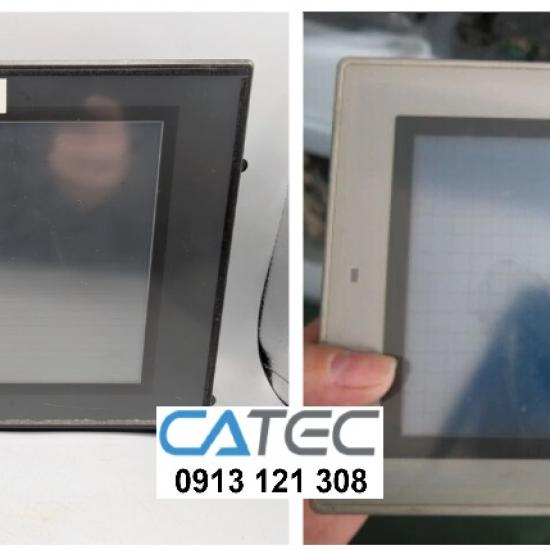
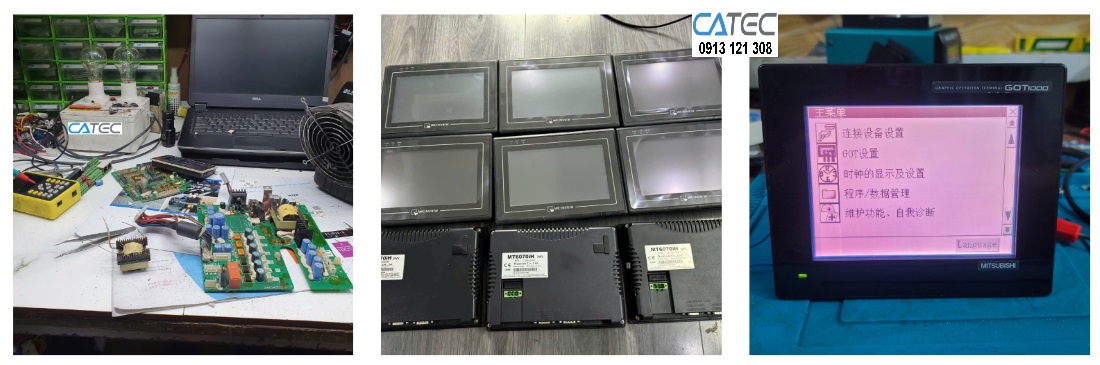
Công Ty TNHH kỹ Thuật CATEC là trung tâm chuyên Khắc Phục Mọi Lỗi Màn Hình Keyence: Thay LCD, Thay Cảm Ứng, Phím Bấm. Linh Kiện Chính Hãng - Bảo Hành 3 Tháng (Có Gia Hạn 6 Tháng)
Chúng tôi có đội ngũ kỹ sư 10 năm kinh nghiệm chuyên sửa chữa màn hình công nghiệp tất các hãng: sửa màn hình HMI Weintek, sửa màn hình HMI Weinview, sửa màn hình HMI MCGS, sửa màn hình HMI Touchwin, sửa màn hình HMI Panasonic, Teco, Easyview, Wecon, xinje, sửa màn hình HMI Samkoon, sửa màn hình HMI INVT, sửa màn hình HMI Proface, sửa màn hình HMI Weintek, sửa màn hình HMI LS, sửa màn hình HMI Siemens, sửa màn hình HMI Tounchwin, sửa màn hình HMI Schneider, sửa màn hình HMI Mitsubishi, sửa màn hình HMI Delta, sửa màn hình HMI Fuji, sửa màn hình HMI Hitech, sửa màn hình HMI Omron, sửa màn hình HMI Idec, sửa màn hình HMI Shihlin, sửa màn hình HMI Beijer...
Chuyên sửa màn hình Công nghiệp các lỗi phần cứng và phần mềm:
-
Màn hình HMI lỗi do cảm ứng, cảm ứng bị kém nhạy, bị lệch cảm ứng, bị hỏng hoàn toàn cảm ứng.
-
Màn hình HMI mất nguồn, lỗi mất chương trình do hư board điều khiển, Lỗi nổ tụ, hư tụ, hư linh kiện điện trở...lỗi truyền thông: không truyền thông được với PLC, Hư CPU, hư vi xử lý.
-
sửa Màn hình cảm ứng HMI hư LCD hiển thị, màn hình hiển thị bị loang, bị chết 1 điểm hay nhiều điểm, không lên màn hình, trầy rước, bể nát màn hình, mất chương trình do hư boad điều khiển.
-
Ngoài ra chúng tôi còn chuyên Crack password, Unlock password, bẻ khóa lấy chương trình màn hình HMI bị password, lập trình chuyển đổi chương trình màn hình HMI từ hãng này sang hãng khác cùng kích thước...
Cam kết linh kiện chính hãng, CATEC Automation cam kết Thời gian sửa nhanh trong ngày hạn chế gián đoạn sản xuất, đảm bảo an toàn cho chương trình, bảo hành uy tín 3-6 tháng, lắp đặt tận nơi, hỗ trợ kỹ thuật 24/7, Holine hỗ trợ 0913121308
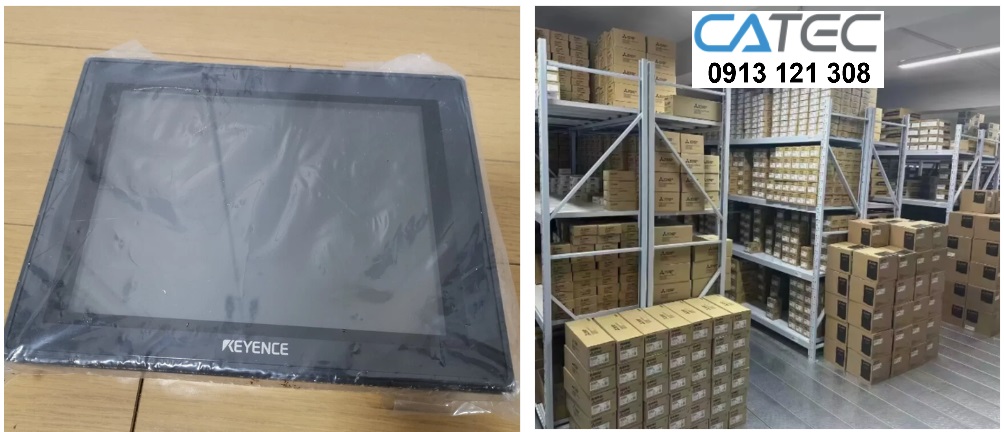
Sửa Màn Hình HMI Keyence
Trong môi trường sản xuất công nghiệp hiện đại, màn hình HMI của Keyence đóng vai trò là “bộ não giao tiếp” giữa con người và dây chuyền máy móc. Khi màn hình gặp sự cố – từ lỗi LCD, liệt cảm ứng đến hỏng phím bấm – toàn bộ quy trình vận hành có thể bị đình trệ, gây thiệt hại lớn về thời gian và chi phí.
Bài viết này sẽ phân tích chuyên sâu các lỗi thường gặp trên màn hình Keyence, quy trình kỹ thuật sửa chữa – thay thế LCD, thay cảm ứng, phục hồi phím bấm – cùng cam kết linh kiện chính hãng và chính sách bảo hành 3 tháng (có gia hạn 6 tháng). Nội dung hướng đến người tìm kiếm dịch vụ chất lượng, cần giải pháp bền vững thay vì sửa chữa tạm thời.
1. Vai Trò Quan Trọng Của Màn Hình Keyence Trong Hệ Thống Tự Động Hóa
Màn hình HMI (Human Machine Interface) của Keyence được sử dụng rộng rãi trong:
-
Dây chuyền sản xuất tự động
-
Hệ thống kiểm tra chất lượng
-
Máy đóng gói, dán nhãn
-
Robot công nghiệp
-
Hệ thống giám sát PLC
Đặc điểm nổi bật của màn hình Keyence:
-
Độ sáng cao, hiển thị rõ trong môi trường nhà xưởng
-
Độ bền tốt, chịu rung và nhiệt
-
Cảm ứng chính xác
-
Giao tiếp ổn định với PLC và thiết bị ngoại vi
Chính vì vậy, khi màn hình xảy ra lỗi, việc sửa chữa không đơn thuần là thay linh kiện – mà phải đảm bảo tính tương thích, ổn định tín hiệu và độ bền dài hạn.
2. Các Lỗi Màn Hình Keyence Thường Gặp Nhất
2.1. Sửa Màn Hình HMI Keyence Lỗi LCD – Sọc Màn, Mất Hình, Tối Đen
Biểu hiện phổ biến:
-
Sửa Màn Hình HMI Keyence Màn hình bị sọc ngang/dọc
-
Sửa Màn Hình HMI Keyence Mất hiển thị một vùng
-
Sửa Màn Hình HMI Keyence Nhấp nháy liên tục
-
Sửa Màn Hình HMI Keyence Tối đen nhưng vẫn có tín hiệu
-
Vỡ mặt kính do va đập
Nguyên nhân kỹ thuật:
-
Sửa Màn Hình HMI Keyence Tấm nền LCD bị hỏng điểm ảnh
-
Sửa Màn Hình HMI Keyence IC điều khiển hiển thị lỗi
-
Sửa Màn Hình HMI Keyence Đứt cáp tín hiệu LVDS
-
Sửa Màn Hình HMI Keyence Nguồn cấp cho backlight không ổn định
-
Sửa Màn Hình HMI Keyence Hư đèn nền LED
Nhiều trường hợp người dùng nhầm lẫn giữa lỗi LCD và lỗi mainboard. Việc chẩn đoán sai có thể khiến chi phí tăng gấp đôi.
2.2. Sửa Màn Hình HMI Keyence Lỗi Cảm Ứng – Liệt, Loạn, Không Nhận
Dấu hiệu:
-
Không thao tác được
-
Nhấn một điểm nhưng phản hồi vị trí khác
-
Tự nhảy lệnh
-
Phản hồi chậm
Nguyên nhân có thể gồm:
-
Lớp cảm ứng điện trở bị mòn
-
Sửa Màn Hình HMI Keyence Cáp FPC lỏng hoặc oxy hóa
-
Sửa Màn Hình HMI Keyence IC điều khiển touch lỗi
-
Sửa Màn Hình HMI Keyence Nhiễu điện trong môi trường công nghiệp
Môi trường có bụi kim loại, dầu mỡ hoặc tĩnh điện cao là nguyên nhân khiến lớp cảm ứng xuống cấp nhanh.
2.3. Sửa Màn Hình HMI Keyence Lỗi Phím Bấm – Không Ăn, Kẹt, Nhấn Không Tác Dụng
Một số dòng Keyence sử dụng phím cứng kết hợp cảm ứng. Phím bấm có thể:
-
Bị liệt do mòn tiếp điểm
-
Kẹt do bụi bẩn
-
Sửa Màn Hình HMI Keyence Lỗi mạch scan phím
-
Oxy hóa sau thời gian dài sử dụng
Đây là lỗi thường bị bỏ qua nhưng ảnh hưởng trực tiếp đến thao tác khẩn cấp.
3. Quy Trình Kỹ Thuật Sửa Chữa Màn Hình Keyence Chuẩn Chuyên Sâu
Một dịch vụ chất lượng không chỉ thay linh kiện mà phải tuân thủ quy trình kỹ thuật nghiêm ngặt.
Bước 1: Kiểm Tra Tổng Thể
-
Đo nguồn đầu vào
-
Kiểm tra dòng tiêu thụ
-
So sánh điện áp reference
-
Kiểm tra cáp tín hiệu
-
Test chức năng giao tiếp PLC
Mục tiêu: xác định chính xác lỗi thuộc LCD, cảm ứng, phím bấm hay mainboard.
Bước 2: Tháo Rời Theo Chuẩn ESD
Màn hình Keyence sử dụng linh kiện nhạy cảm tĩnh điện. Kỹ thuật viên phải:
-
Đeo vòng chống tĩnh điện
-
Sử dụng bàn chống ESD
-
Tháo theo trình tự tránh cong bo mạch
Sai thao tác có thể gây nứt mạch hoặc đứt cáp mỏng.
Bước 3: Thay LCD Chính Hãng
Việc thay LCD không đơn giản chỉ là thay kính.
Cần đảm bảo:
-
Đúng độ phân giải
-
Đúng chuẩn giao tiếp
-
Tương thích độ sáng
-
Đồng bộ backlight
Sau khi thay:
-
Cân chỉnh độ sáng
-
Test hiển thị full màu
-
Kiểm tra độ đồng đều ánh sáng
Bước 4: Thay Lớp Cảm Ứng Chuẩn
Với màn hình điện trở:
-
Thay lớp cảm ứng mới
-
Căn chỉnh lại tọa độ touch
-
Hiệu chuẩn 5 điểm hoặc 9 điểm
Với màn hình điện dung:
-
Kiểm tra IC điều khiển
-
Đảm bảo firmware tương thích
Sau thay thế phải test thao tác liên tục ít nhất 30 phút.
Bước 5: Phục Hồi Phím Bấm
-
Vệ sinh tiếp điểm
-
Thay switch mới nếu cần
-
Test từng phím bằng thiết bị đo chuyên dụng
Bước 6: Test Burn-In 24–48 Giờ
Đây là bước quan trọng để đảm bảo:
-
Không lỗi ẩn
-
Không phát sinh sọc lại
-
Không treo khi hoạt động liên tục
Nhiều nơi bỏ qua bước này khiến thiết bị hỏng lại sau vài ngày.
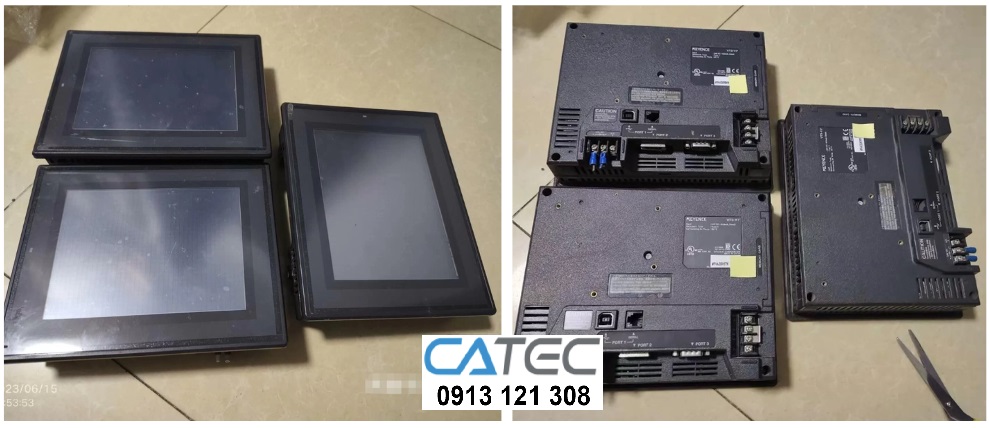
4. Vì Sao Nên Chọn Linh Kiện Chính Hãng Khi Thay LCD, Cảm Ứng?
4.1. Ổn Định Hiển Thị Lâu Dài
Linh kiện kém chất lượng thường:
-
Giảm sáng nhanh
-
Lệch màu
-
Xuất hiện sọc sau vài tháng
Linh kiện chính hãng đảm bảo:
-
Tuổi thọ cao
-
Độ sáng chuẩn
-
Không nhiễu tín hiệu
4.2. Tương Thích Hoàn Toàn Với Bo Mạch Gốc
Sai chuẩn LCD có thể:
-
Gây quá dòng
-
Hỏng IC nguồn
-
Treo hệ thống
Chính hãng đảm bảo:
-
Đồng bộ điện áp
-
Tương thích driver
4.3. Giảm Rủi Ro Ngừng Máy
Trong sản xuất, thời gian dừng máy tính bằng tiền. Sửa chữa rẻ nhưng không bền sẽ gây thiệt hại lớn hơn rất nhiều.
5. Chính Sách Bảo Hành 3 Tháng – Gia Hạn 6 Tháng: Cam Kết Chất Lượng
Một dịch vụ uy tín không chỉ sửa xong là hết trách nhiệm.
Nội dung bảo hành:
-
Sửa Màn Hình HMI Keyence Lỗi hiển thị do linh kiện thay thế
-
Sửa Màn Hình HMI Keyence Lỗi cảm ứng do lớp mới
-
Sửa Màn Hình HMI Keyence Lỗi phím bấm đã phục hồi
Không bảo hành với:
-
Va đập
-
Nước vào
-
Cháy nổ do nguồn ngoài
Gia Hạn 6 Tháng Là Gì?
Khách hàng có thể:
-
Gia hạn bảo hành thêm 6 tháng
-
Kiểm tra định kỳ miễn phí
-
Hỗ trợ kỹ thuật ưu tiên
Điều này tạo sự yên tâm lâu dài.
6. Những Rủi Ro Khi Sửa Ở Đơn Vị Thiếu Kinh Nghiệm
-
Thay LCD sai chuẩn
-
Dùng linh kiện trôi nổi
-
Không test burn-in
-
Không hiệu chuẩn cảm ứng
-
Không có bảo hành rõ ràng
Hậu quả:
-
Hỏng lại sau 1–2 tuần
-
Treo hệ thống khi đang sản xuất
-
Mất dữ liệu cài đặt
7. Khi Nào Nên Thay Mới, Khi Nào Nên Sửa?
Nên sửa khi:
-
Mainboard còn hoạt động tốt
-
Chỉ lỗi LCD hoặc cảm ứng
-
Thiết bị còn giá trị sử dụng
Nên thay mới khi:
-
Mainboard cháy nặng
-
Không còn linh kiện thay thế
-
Thiết bị quá cũ, khó tương thích
Phân tích kỹ trước khi quyết định giúp tiết kiệm chi phí đáng kể.
8. Dấu Hiệu Cần Sửa Ngay Để Tránh Hư Hỏng Nặng
-
Màn hình nhấp nháy
-
Cảm ứng phản hồi chậm
-
Có điểm chết
-
Phím bấm lúc được lúc không
Xử lý sớm giúp tránh:
-
Cháy IC nguồn
-
Hỏng bo mạch chính
-
Tăng chi phí gấp nhiều lần
9. Cam Kết Dịch Vụ Chuyên Nghiệp
Một dịch vụ sửa màn hình Keyence chất lượng phải đáp ứng:
-
Chẩn đoán đúng lỗi
-
Báo giá minh bạch
-
Không phát sinh chi phí ẩn
-
Linh kiện chính hãng
-
Bảo hành rõ ràng
Khách hàng được:
-
Tư vấn kỹ thuật miễn phí
-
Hỗ trợ từ xa
-
Hỗ trợ lắp đặt sau sửa
10. Tối Ưu Chi Phí Nhưng Không Đánh Đổi Chất Lượng
Nhiều người tìm kiếm giải pháp rẻ nhất. Tuy nhiên trong công nghiệp:
Chi phí dừng máy 1 giờ có thể lớn hơn chi phí sửa chữa gấp nhiều lần.
Giải pháp đúng là:
-
Sửa chuẩn ngay từ đầu
-
Linh kiện chính hãng
-
Test kỹ lưỡng
11. Các Dòng Màn Hình Keyence Thường Được Sửa
-
Dòng VT series
-
Dòng V series
-
HMI cảm ứng điện trở
-
HMI cảm ứng điện dung
Mỗi dòng có cấu trúc khác nhau, yêu cầu kỹ thuật riêng biệt.
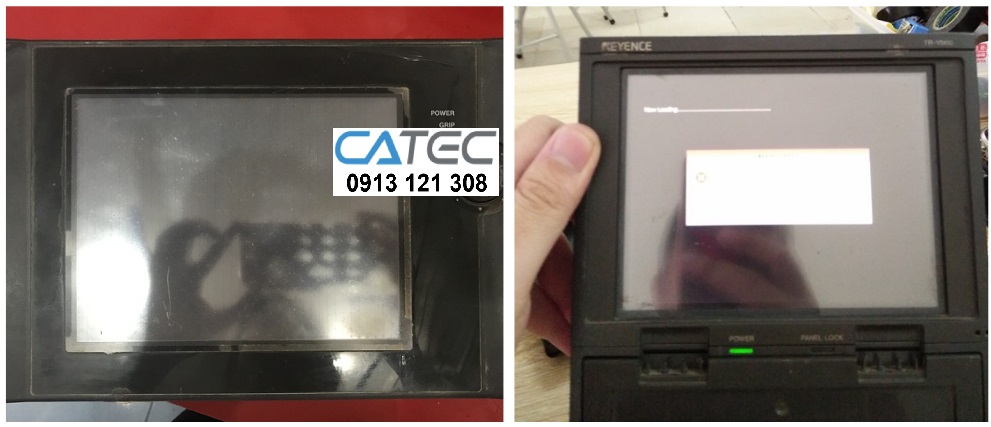
12. Quy Trình Tiếp Nhận Và Xử Lý Nhanh
-
Tiếp nhận thông tin lỗi
-
Kiểm tra sơ bộ
-
Báo giá chi tiết
-
Thay thế – sửa chữa
-
Test 24–48 giờ
-
Bàn giao và bảo hành
Thời gian xử lý thông thường: 2–5 ngày tùy mức độ.
13. Tại Sao Khách Hàng Tin Tưởng Dịch Vụ Chuyên Sâu?
-
Kỹ thuật viên nhiều kinh nghiệm
-
Trang thiết bị đầy đủ
-
Linh kiện chuẩn
-
Chính sách rõ ràng
Niềm tin không đến từ quảng cáo – mà từ kết quả thực tế và bảo hành rõ ràng.
14. Hỏi Đáp Nhanh
Màn hình bị sọc có cần thay toàn bộ không?
Không phải lúc nào cũng vậy. Có thể chỉ hỏng tấm nền LCD.
Liệt cảm ứng có sửa được không?
Có. Thường chỉ cần thay lớp cảm ứng.
Phím bấm liệt có cần thay màn hình?
Không. Có thể phục hồi riêng phần phím.
15. Lời Kết
Khắc phục mọi lỗi màn hình Keyence – từ thay LCD, thay cảm ứng đến sửa phím bấm – đòi hỏi chuyên môn sâu và linh kiện chính hãng. Một dịch vụ uy tín không chỉ giúp thiết bị hoạt động trở lại mà còn đảm bảo sự ổn định lâu dài cho dây chuyền sản xuất.
Chính sách bảo hành 3 tháng, có gia hạn 6 tháng, là cam kết rõ ràng về chất lượng sửa chữa. Đừng để những lỗi nhỏ gây gián đoạn lớn cho sản xuất. Hãy lựa chọn giải pháp kỹ thuật chuẩn ngay từ đầu – tiết kiệm chi phí, tối ưu vận hành và bảo vệ thiết bị của bạn một cách bền vững.
Quy trình kiểm tra lỗi màn hình Keyence
Bước 1: Kiểm tra nguồn cấp
-
Dùng đồng hồ đo để kiểm tra điện áp cấp cho màn hình (thường DC 24V).
-
Đảm bảo nguồn cấp đủ áp, ổn định, không sụt áp.
-
Kiểm tra cầu chì, jack nguồn có lỏng, gãy, oxi hóa không.
Bước 2: Quan sát dấu hiệu khởi động
-
Bật nguồn và quan sát: màn hình có sáng đèn không, có lên logo Keyence không.
-
Nếu mất nguồn: khả năng hỏng bo nguồn, IC nguồn, tụ nguồn.
-
Nếu treo logo: khả năng lỗi phần mềm, lỗi bộ nhớ trong.
Bước 3: Kiểm tra cảm ứng
-
Thử bấm các nút chức năng trên màn hình.
-
Nếu liệt cảm ứng, loạn điểm: kiểm tra bề mặt cảm ứng, vệ sinh nhẹ nhàng.
-
Kiểm tra cáp tín hiệu cảm ứng (nếu có thể mở mặt trước an toàn).
&n