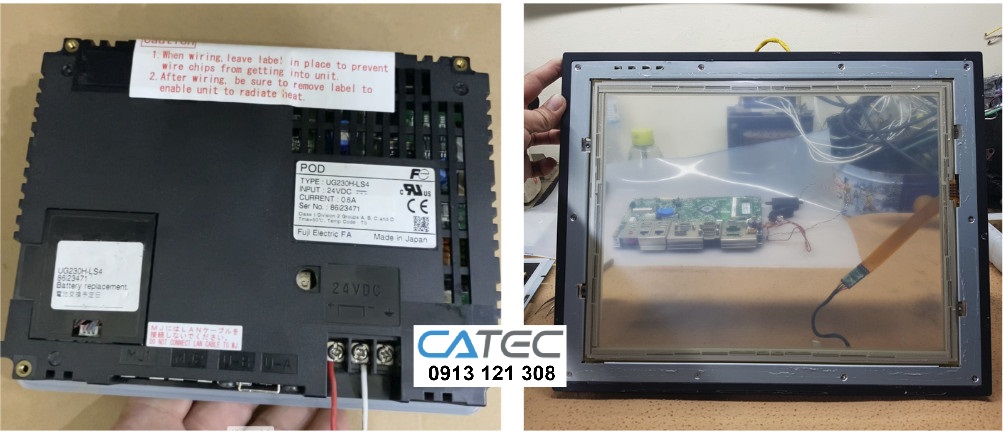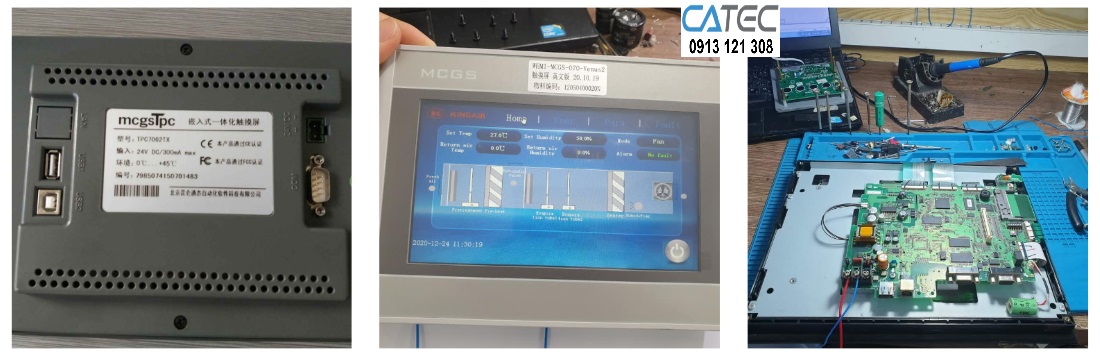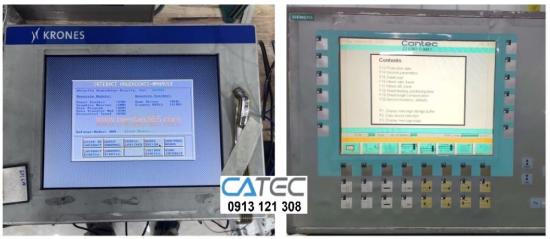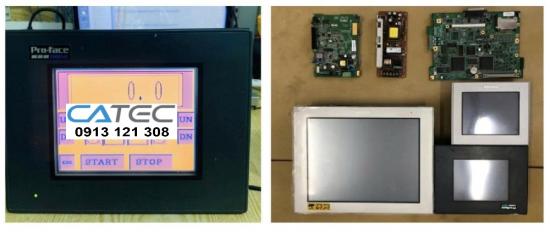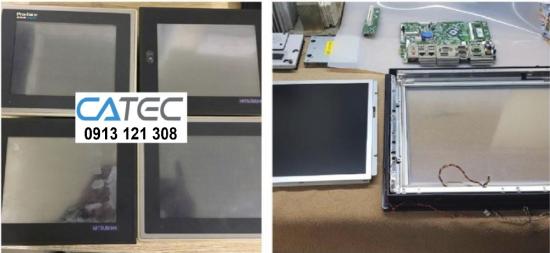

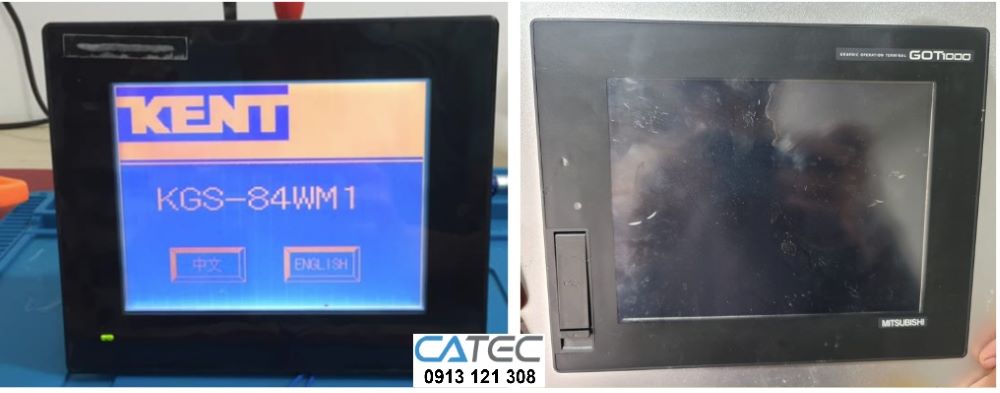
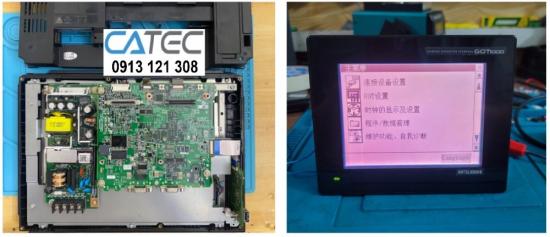
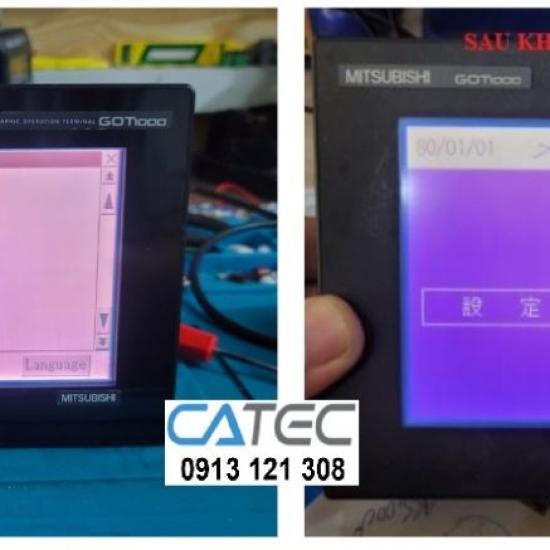
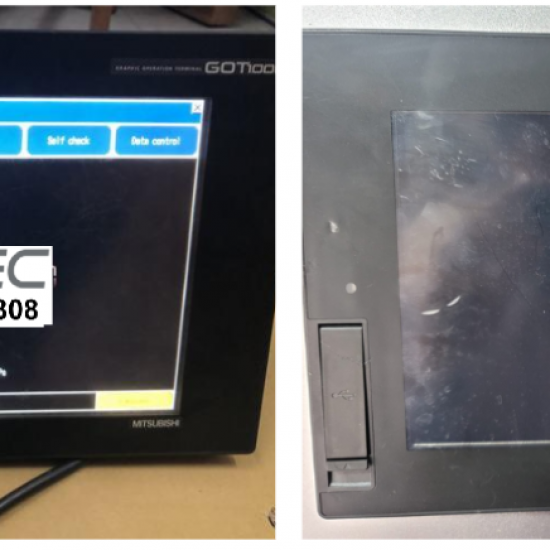
Công Ty TNHH kỹ Thuật CATEC Chuyên sửa chữa màn hình hmi MITSUBISHI uy tín
Chúng tôi có đội ngũ kỹ sư 10 năm kinh nghiệm chuyên sửa chữa màn hình công nghiệp tất các hãng: sửa màn hình HMI Weintek, sửa màn hình HMI Weinview, sửa màn hình HMI MCGS, sửa màn hình HMI Touchwin, sửa màn hình HMI Panasonic, Teco, Easyview, Wecon, xinje, sửa màn hình HMI Samkoon, sửa màn hình HMI INVT, sửa màn hình HMI Proface, sửa màn hình HMI Weintek, sửa màn hình HMI LS, sửa màn hình HMI Siemens, sửa màn hình HMI Tounchwin, sửa màn hình HMI Schneider, sửa màn hình HMI Mitsubishi, sửa màn hình HMI Delta, sửa màn hình HMI Fuji, sửa màn hình HMI Hitech, sửa màn hình HMI Omron, sửa màn hình HMI Idec, sửa màn hình HMI Shihlin, sửa màn hình HMI Beijer...
Chuyên sửa màn hình Công nghiệp các lỗi phần cứng và phần mềm:
-
Màn hình HMI lỗi do cảm ứng, cảm ứng bị kém nhạy, bị lệch cảm ứng, bị hỏng hoàn toàn cảm ứng.
-
Màn hình HMI mất nguồn, lỗi mất chương trình do hư board điều khiển, Lỗi nổ tụ, hư tụ, hư linh kiện điện trở...lỗi truyền thông: không truyền thông được với PLC, Hư CPU, hư vi xử lý.
-
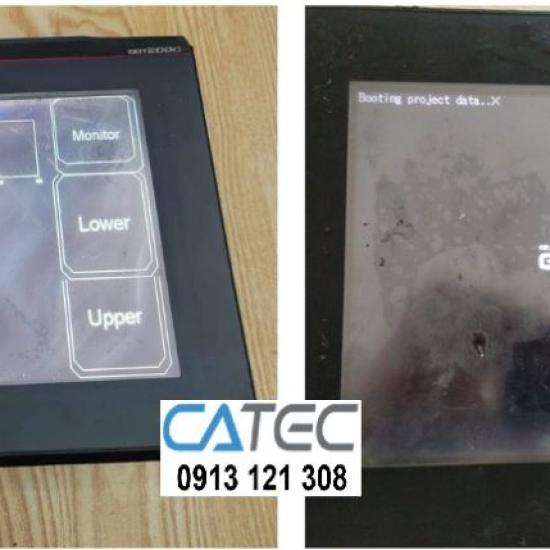
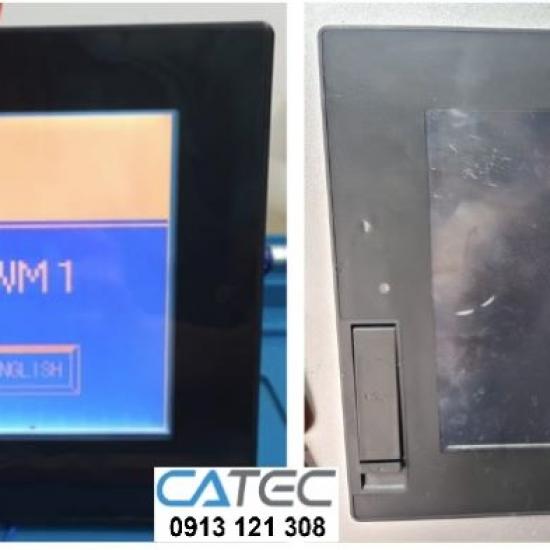
Màn hình cảm ứng HMI hư LCD hiển thị, màn hình hiển thị bị loang, bị chết 1 điểm hay nhiều điểm, không lên màn hình, trầy rước, bể nát màn hình, mất chương trình do hư boad điều khiển.
-
Ngoài ra chúng tôi còn chuyên Crack password, Unlock password, bẻ khóa lấy chương trình màn hình HMI bị password, lập trình chuyển đổi chương trình màn hình HMI từ hãng này sang hãng khác cùng kích thước...
Cam kết linh kiện chính hãng, CATEC Automation cam kết Thời gian sửa nhanh trong ngày hạn chế gián đoạn sản xuất, đảm bảo an toàn cho chương trình, bảo hành uy tín 3-6 tháng, lắp đặt tận nơi, hỗ trợ kỹ thuật 24/7, Holine hỗ trợ 0913121308
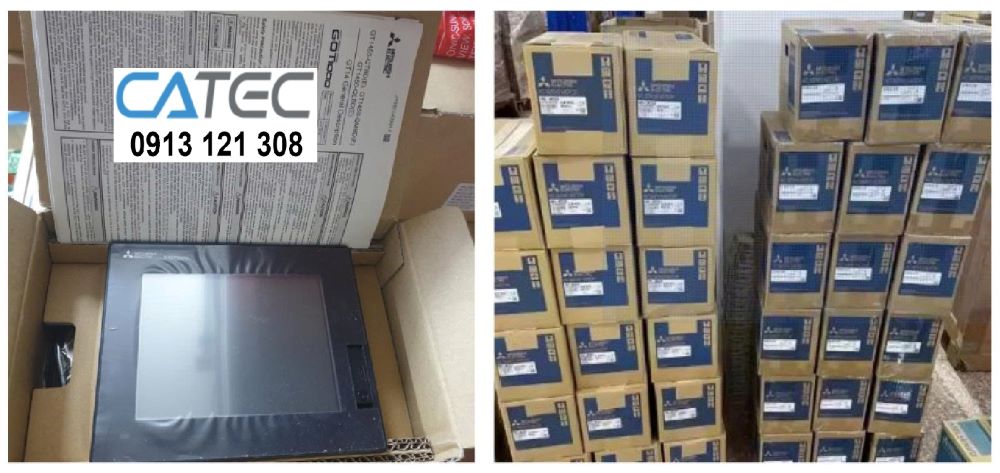
CATEC Automation chúng tôi chuyên cung cấp màn hình Delta bảo hành 12 tháng, ngoài ra chúng tôi là Bảo hành, sửa lỗi màn hình HMI Omron uy tín miền Nam, giá ưu đãi với đội ngũ nhân viên kỹ thuật có kinh nghiệm lâu năm trong lĩnh vực tự động hóa. Chúng tôi cam kết sẽ đem lại cho quý khách một trải nghiệm tốt về mọi dịch vụ tại công ty chúng tôi. Giá cả phải chăng khi và bảo hành tận tình khi sửa chữa màn hình HMI và nhận lại thiết bị trong thời gian nhanh nhất
Chuyên cung cấp màn hình Delta bảo hành 12 tháng
– Tất cả các thiết bị HMI sau khi sửa chữa đều được bảo hành từ 3 đến 6 tháng tùy vào tình trạng sử dụng trước đó.
– Với các lỗi đơn giản liên quan đến phần mềm, chúng tôi có thể hỗ trợ tư vấn, xử lý từ xa miễn phí qua điện thoại hoặc Teamviewer để khách hàng tiết kiệm chi phí và thời gian.
– Chúng tôi có mối quan hệ lâu năm với các nhà phân phối chính hãng tại thị trường Việt Nam. Trong trường hợp màn hình hư hỏng nặng, không thể sửa chữa, chúng tôi có thể hỗ trợ khách hàng đặt mua màn hình mới chính hãng đúng model cũ với giá ưu đãi nhất.
– Ngoài sửa chữa, chúng tôi còn cung cấp dịch vụ tư vấn – thiết kế – lắp đặt mới hệ thống HMI, phù hợp với nhiều ngành nghề và dây chuyền sản xuất, đi kèm chi phí cạnh tranh và hỗ trợ kỹ thuật lâu dài.
Những lợi thế mà chúng tôi đang có trong lĩnh vực sửa chữa màn hình HMI
– Đội ngũ kỹ thuật tay nghề cao, có nhiều năm kinh nghiệm thực tế trong ngành tự động hóa, đặc biệt là sửa chữa các dòng màn hình HMI của Siemens, Mitsubishi, Delta, Proface, Weintek, v.v.
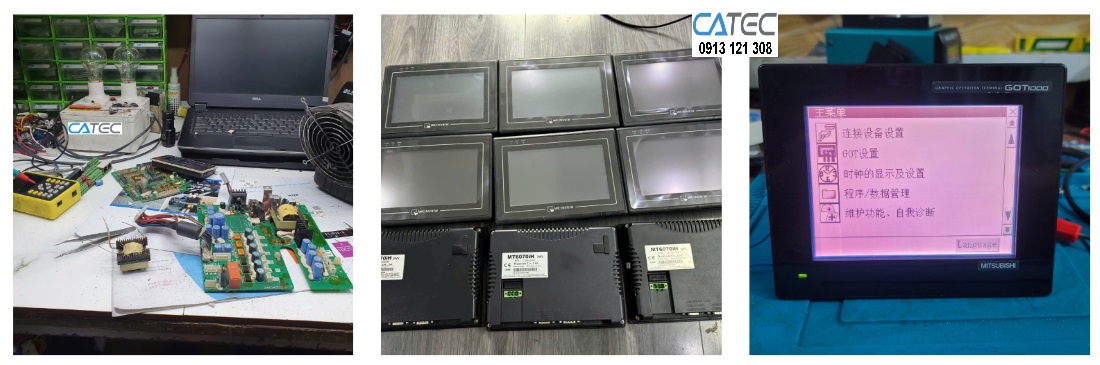
– Xưởng sửa chữa được đầu tư hệ thống thiết bị đo đạc, kiểm tra hiện đại, hỗ trợ tối đa việc phát hiện lỗi và xử lý chính xác các sự cố từ phần cứng đến phần mềm.
– Kho linh kiện thay thế luôn sẵn sàng với các dòng IC, màn cảm ứng, màn hiển thị LCD, cáp kết nối… của hầu hết các thương hiệu, giúp rút ngắn thời gian chờ và đảm bảo tiến độ vận hành của khách hàng.
– Đối với các trường hợp màn hình bị mất chương trình hoặc lỗi phần mềm hệ thống, sau khi sửa chữa chúng tôi hỗ trợ nạp lại chương trình gốc theo đúng phiên bản ban đầu, giúp thiết bị hoạt động ổn định như cũ mà khách hàng không cần phải thao tác lại.
– Tất cả các thiết bị HMI sau khi sửa chữa đều được bảo hành từ 3 đến 6 tháng tùy vào tình trạng sử dụng trước đó.
– Với các lỗi đơn giản liên quan đến phần mềm, chúng tôi có thể hỗ trợ tư vấn, xử lý từ xa miễn phí qua điện thoại hoặc Teamviewer để khách hàng tiết kiệm chi phí và thời gian.
– Chúng tôi có mối quan hệ lâu năm với các nhà phân phối chính hãng tại thị trường Việt Nam. Trong trường hợp màn hình hư hỏng nặng, không thể sửa chữa, chúng tôi có thể hỗ trợ khách hàng đặt mua màn hình mới chính hãng đúng model cũ với giá ưu đãi nhất.
– Ngoài sửa chữa, chúng tôi còn cung cấp dịch vụ tư vấn – thiết kế – lắp đặt mới hệ thống HMI, phù hợp với nhiều ngành nghề và dây chuyền sản xuất, đi kèm chi phí cạnh tranh và hỗ trợ kỹ thuật lâu dài.
Chuyên sửa chữa & thay thế màn hình HMI MITSUBISHI
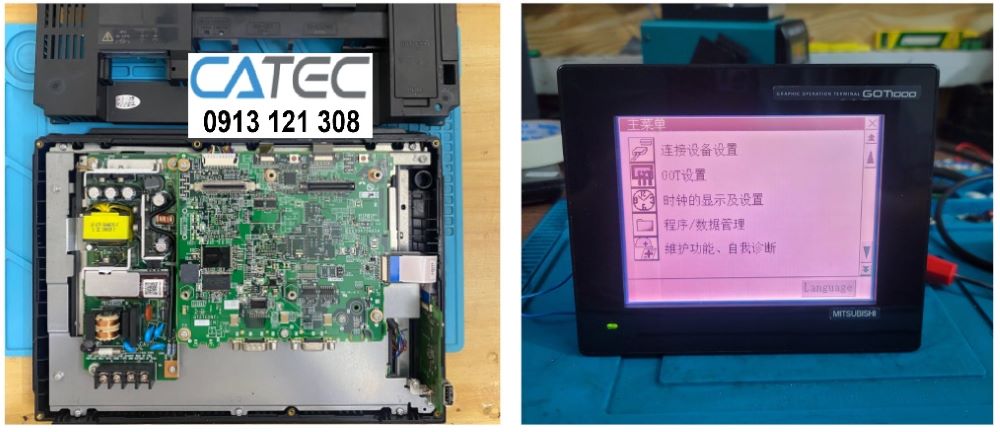
- Sửa chữa màn hình hmi MITSUBISHI bị hư bo nguồn.
- Sửa chữa màn hình hmi MITSUBISHI hư bo công suất.
- Sửa chữa màn hình hmi MITSUBISHI hư bo CPU.
- Khởi động rất lâu mới lên màn được.
- Chập chờn lúc khởi động được lúc không
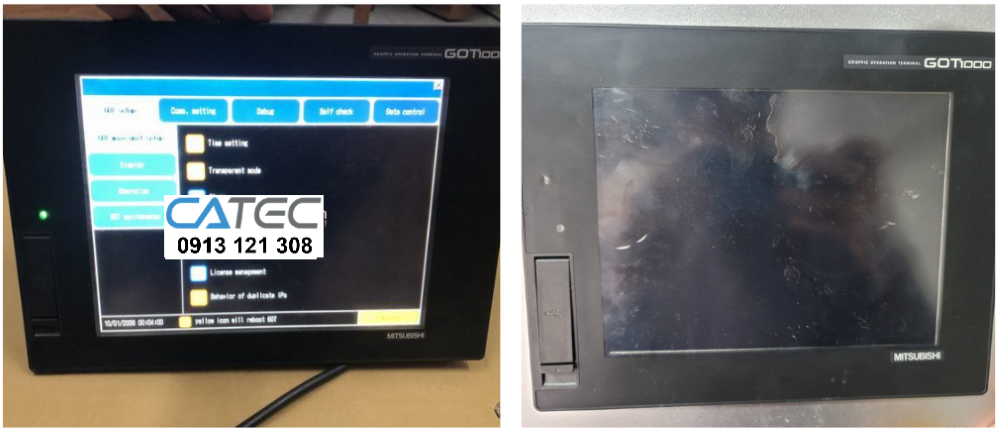
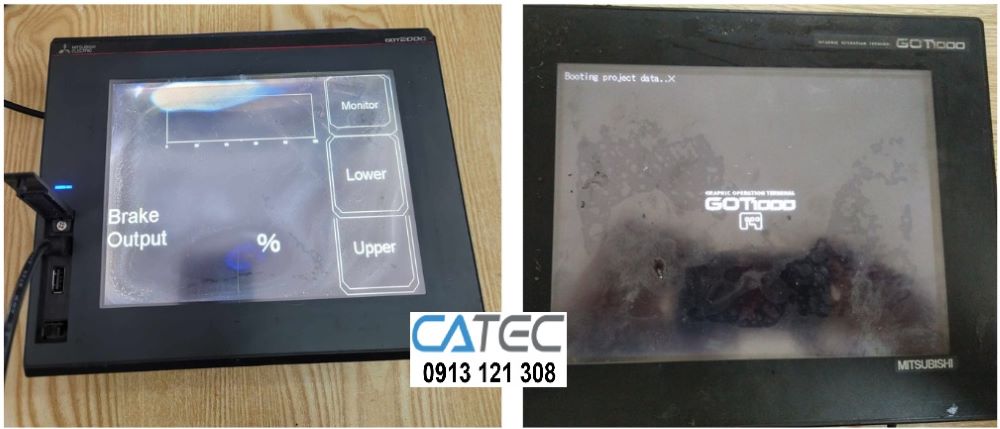
- Màn hình bị loang màu, hoen ố, kẻ sọc, mờ không thấy rõ.
- Màn hình không sáng lên.
- Màn hình bị tối đen.
- Màn hình không boot load được chương trình giao diện vận hành
- Màn hình bị treo, đơ lag không điều khiển được.
- Lỗi các cổng truyền thông, dẫn tới việc không kết nối được với PLC và máy tính.
- Màn hình có lên nguồn – Nhưng nhấp nháy, hay bị lỗi chỉ hiển thị 1 màu như: Trắng, xanh, vàng, đỏ, tím, đen,…
- Sửa chữa lỗi cả phần cứng và phần mềm firmware của màn hình Hmi.
- Cảm ứng không bấm được.
- Cảm ứng không nhạy.
- Cảm ứng bị loạn điểm.
- Mất cảm ứng từng vùng.
- Màn hình bị vỡ cảm ứng và tấm nền hiển thị.
- Không lên nguồn.
- Không khởi động được.
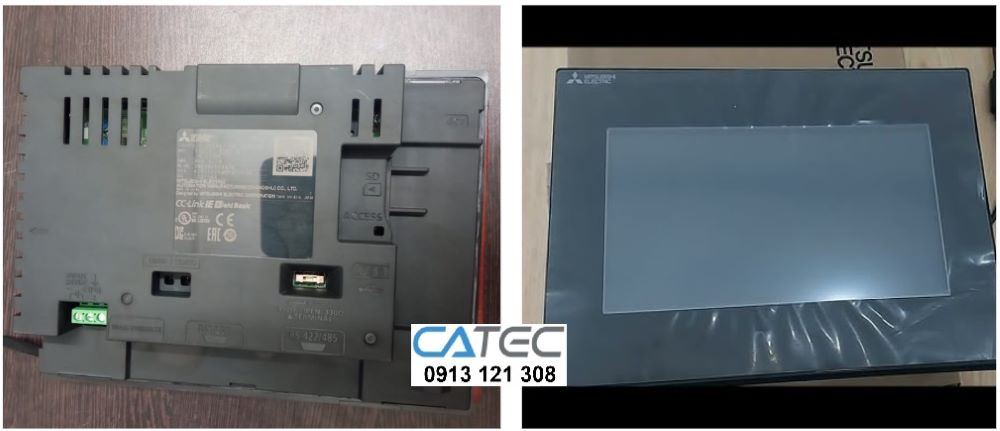
- Sửa chữa màn hình hmi MITSUBISHI bị bị nổ tụ, nổ bo mạch.
- Sửa chữamàn hình hmi MITSUBISHI bị bể màn hình cảm ứng
- Thay màn hình hmi MITSUBISHI mọi kích thước với linh kieenjc hính hãng.
- Sửa chữa màn hình hmi MITSUBISHI bị màn hình LCD, hiển thị sọc ,..
- Sửa chữa màn hình hmi MITSUBISHI bị hỏng chương trình, lỗi kết nối,…
Cách kiểm tra màn hình hmi MITSUBISHI tại nhà
1. Kiểm tra nguồn cấp
Bước thực hiện:
- Xác định thông số nguồn cấp của HMI (thường là 24VDC, ghi trên tem thiết bị)
- Dùng đồng hồ vạn năng để đo điện áp tại đầu cấp nguồn
- Đảm bảo điện áp ổn định, không sụt áp hoặc dao động
Ghi chú: Nếu nguồn yếu hoặc chập chờn, HMI có thể bị treo logo, khởi động lại liên tục hoặc không lên.
2. Quan sát quá trình khởi động
Trình tự kiểm tra:
- Bật nguồn và quan sát xem HMI có sáng đèn, lên logo MITSUBISHI hay không
- Nếu chỉ lên logo rồi đứng yên hoặc tự tắt → có thể do lỗi hệ điều hành, bộ nhớ hoặc phần mềm
- Nếu không hiển thị gì:
- Kiểm tra lại nguồn
- Khả năng cao hỏng main, panel LCD hoặc đèn nền
3. Thử vào chế độ cấu hình (Configuration Mode)
Áp dụng cho PanelView Plus và PanelView Plus CE
Cách thực hiện:
- Tắt nguồn HMI, bật lại rồi ngay lập tức nhấn giữ góc trên bên trái màn hình từ 3 đến 5 giây
- Nếu vào được Configuration Mode, bạn có thể:
- Hiệu chuẩn cảm ứng
- Cấu hình IP, thông số giao tiếp
- Chạy lại ứng dụng .MER
- Xóa bộ nhớ, cập nhật firmware
Trường hợp không vào được:
- Cảm ứng có thể bị hư
- Ứng dụng đang tự động khởi động và chiếm toàn màn hình
- Hệ điều hành bị lỗi nghiêm trọng
4. Kiểm tra cảm ứng
Nếu màn hình hiển thị được:
- Nhấn vào các điểm khác nhau trên màn hình để kiểm tra độ chính xác
- Nếu cảm ứng sai lệch hoặc không phản hồi:
- Vào Configuration Mode để hiệu chuẩn lại cảm ứng
- Nếu không cải thiện, có thể cần thay tấm cảm ứng
5. Kiểm tra ứng dụng .MER và kết nối với PLC
Kiểm tra từ Configuration Mode:
- Vào mục Run Application → chọn file ứng dụng có sẵn trong bộ nhớ
- Nếu báo lỗi không chạy được .MER:
- Có thể do file lỗi hoặc không tương thích phiên bản firmware
- Cần nạp lại từ USB hoặc FactoryTalk View Studio
Kiểm tra giao tiếp với PLC:
- Kiểm tra lại địa chỉ IP, subnet mask
- Kiểm tra cáp mạng hoặc cáp serial
- Dùng tính năng Test Connection nếu có để xác nhận kết nối
6. Kiểm tra USB hoặc thẻ nhớ CF
Mục đích kiểm tra:
- Nạp lại chương trình
- Cập nhật hệ điều hành
- Lấy dữ liệu hoặc file log
Lưu ý:
- USB định dạng FAT32, dung lượng không quá 8GB
- File .MER đặt tại thư mục gốc, đặt tên ngắn gọn, không có dấu cách
- Kiểm tra khả năng nhận USB qua mục File Management
7. Kiểm tra phần cứng cơ bản
Nếu có thể mở vỏ máy:
- Kiểm tra pin CMOS: nếu yếu, cần thay để tránh lỗi thời gian thực
- Quan sát bo mạch: tìm tụ phồng, mạch cháy, linh kiện đổi màu
- Kiểm tra cáp nối LCD, cáp cảm ứng có bị đứt hoặc lỏng
8. Một số dấu hiệu nhận biết hư hỏng nặng
- Màn hình không hiển thị gì dù đã kiểm tra đủ nguồn
- Không thể vào chế độ cấu hình, cảm ứng chết hoàn toàn
- Báo lỗi hệ điều hành liên tục: OS Boot Failed, Runtime Missing
- Không nhận USB, không nạp được file .MER

Bảng mã lỗi màn hình HMI Allen MITSUBISHI
|
Mã lỗi / Thông báo |
Nguyên nhân |
Cách xử lý / Gợi ý sửa chữa |
|
Error 31: Terminal Configuration Error |
Cấu hình không phù hợp hoặc bị lỗi |
Kiểm tra và cấu hình lại trong FactoryTalk View, reset về mặc định nếu cần |
|
Error 1110: Internal Communication Failure |
Mất kết nối giữa HMI và PLC hoặc thiết bị khác |
Kiểm tra cáp mạng, cấu hình IP, giao thức truyền thông |
|
Error 2110: Application Load Failed |
Ứng dụng .MER không thể tải hoặc bị lỗi file |
Tải lại file .MER từ FactoryTalk View Studio |
|
Error 2220: Memory Allocation Error |
HMI không đủ bộ nhớ để chạy ứng dụng |
Giảm dung lượng ứng dụng, xóa các project cũ |
|
Error 2311: Touchscreen Controller Error |
Tấm cảm ứng hoặc IC điều khiển cảm ứng bị lỗi |
Hiệu chuẩn lại, kiểm tra/tay hoặc thay mới tấm cảm ứng |
|
Error 2320: Backlight Error |
Đèn nền màn hình LCD không hoạt động |
Kiểm tra hoặc thay panel hiển thị |
|
Error 3002: OS Boot Failure |
Hệ điều hành không khởi động được hoặc file hệ thống bị lỗi |
Cài lại firmware hoặc thay bộ nhớ |
|
Error 3200: File System Corrupted |
File hệ thống bị lỗi, không truy cập được |
Format lại bộ nhớ, nạp lại firmware và ứng dụng |
|
Error 3201: Internal CompactFlash Failure |
Thẻ nhớ CF bị lỗi |
Thay thẻ CF, cài lại hệ điều hành |
|
Error 3205: Invalid Firmware Image |
Firmware không tương thích hoặc bị lỗi |
Tải lại firmware đúng phiên bản từ Rockwell |
|
Error 3210: Boot Loader Error |
Lỗi quá trình khởi động hệ điều hành |
Nạp lại firmware bằng USB hoặc CF |
|
Error 3301: Application Signature Invalid |
File MER không đúng phiên bản hoặc bị lỗi bảo mật |
Xuất lại file MER phù hợp |
|
Error 3320: Runtime OS Not Found |
Thiếu hệ điều hành Runtime |
Nạp lại OS Runtime |
|
Error 4004: Communication Driver Not Found |
Thiếu driver giao tiếp với PLC |
Cài đúng driver và firmware |
|
Error 4101: Unrecoverable Application Error |
Ứng dụng bị lỗi nghiêm trọng, không thể chạy |
Xóa ứng dụng lỗi, nạp lại từ USB hoặc CF |
|
Ethernet Port Error / No Link |
Mất kết nối mạng |
Kiểm tra dây, port, cấu hình địa chỉ IP |
|
System Volume Low |
Cảnh báo âm lượng thấp (trên model có âm thanh) |
Tăng âm lượng hoặc tắt cảnh báo nếu không dùng |
|
Battery Low |
Pin nuôi bộ nhớ RTC yếu hoặc hết |
Thay pin CMOS trên mainboard |
|
Calibration Required |
Màn hình cần hiệu chuẩn cảm ứng |
Vào menu hiệu chuẩn hoặc nhấn góc màn hình để vào chế độ setup |
|
File System Corrupt |
Hệ thống file bị lỗi |
Format và nạp lại hệ điều hành hoặc ứng dụng |
|
No .MER File Found |
Không tìm thấy file ứng dụng trong USB/CF Card |
Đặt file .MER đúng tên, đúng thư mục gốc |
|
Application Load Failed – Version Mismatch |
File MER không tương thích với firmware |
Build lại file MER bằng phiên bản phù hợp |
|
Application Load Interrupted |
Lỗi trong quá trình nạp ứng dụng |
Kiểm tra lại nguồn, USB, file MER |
|
USB Not Detected |
HMI không nhận USB |
Format lại USB về FAT32, kiểm tra file hệ thống |
|
Cannot Load Runtime Application |
Ứng dụng runtime không thể khởi chạy |
Kiểm tra phiên bản firmware và build lại ứng dụng nếu cần |