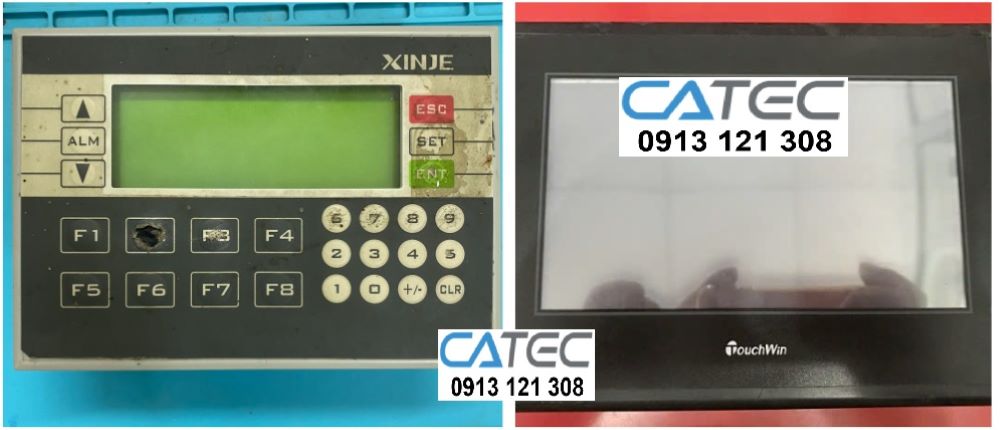
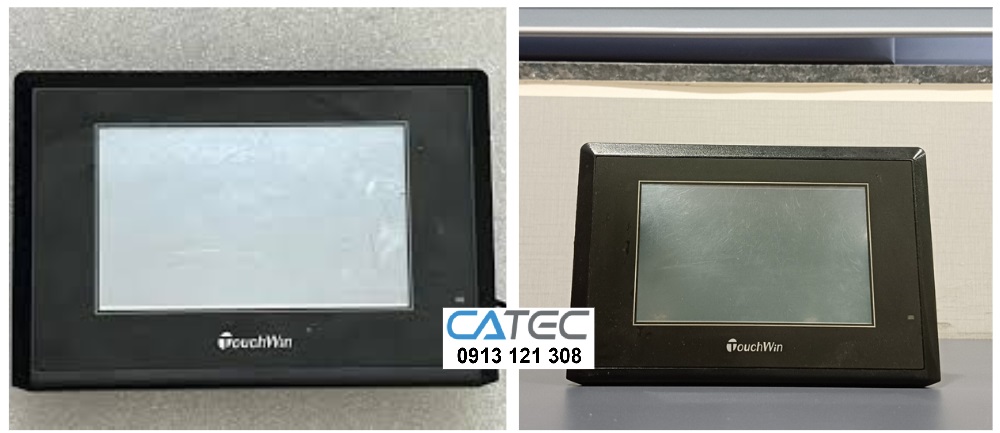
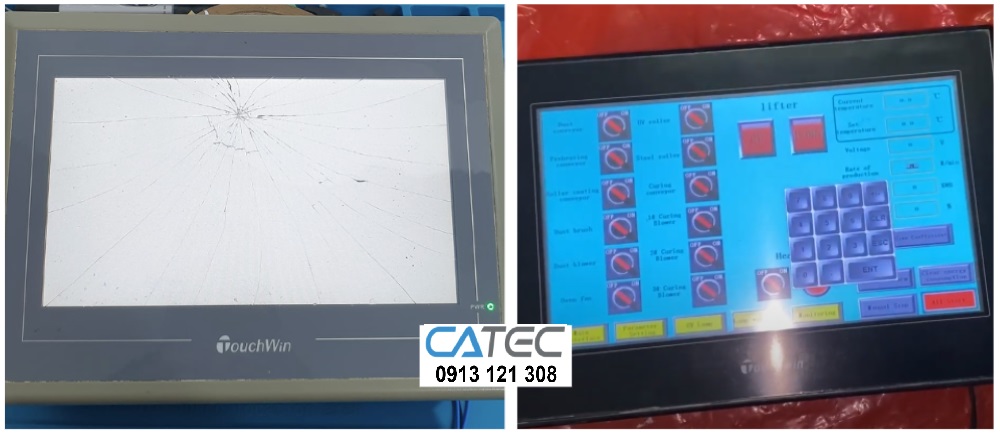
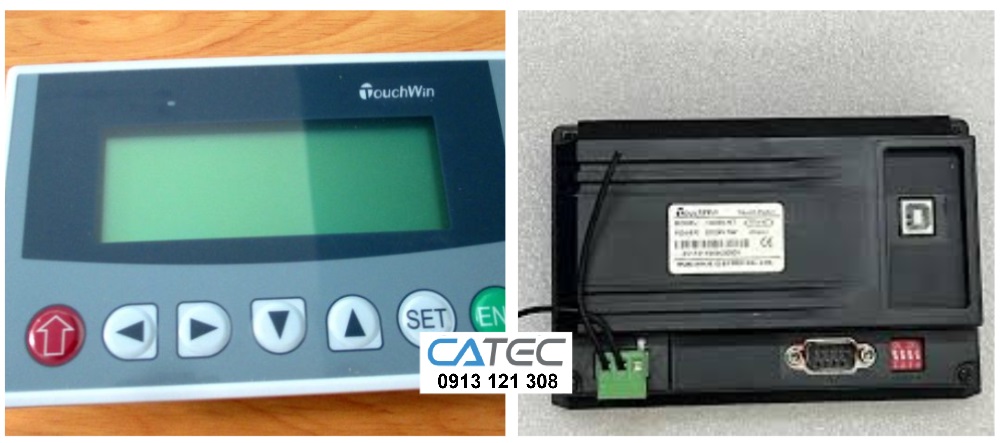
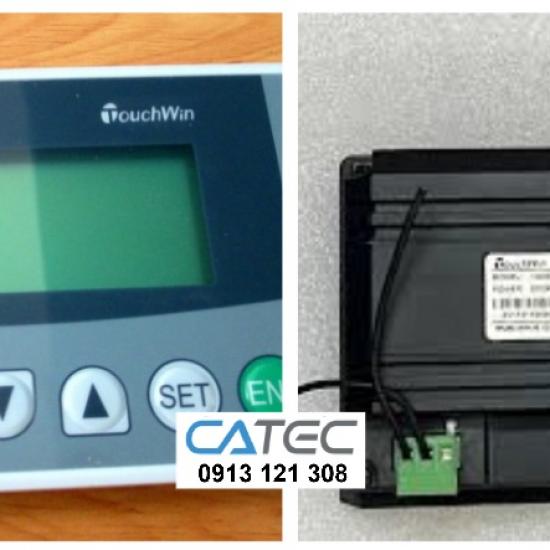
Công Ty TNHH kỹ Thuật CATEC là trung tâm chuyên Khắc Phục Ngay Lỗi Kết Nối PLC Trên HMI TouchWin TG765-MT - Giá Cả Phải Chăng, Uy Tín
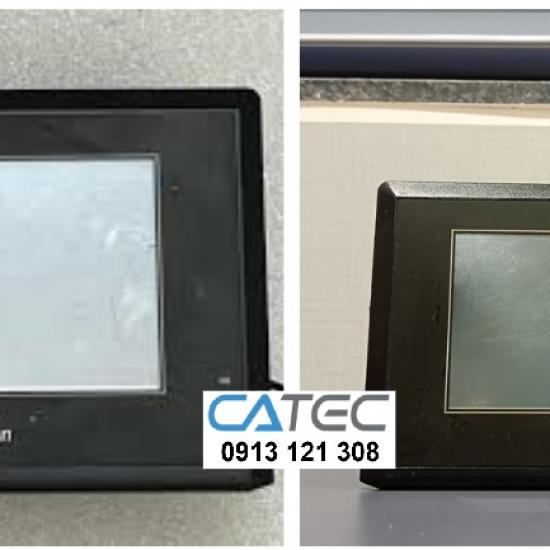
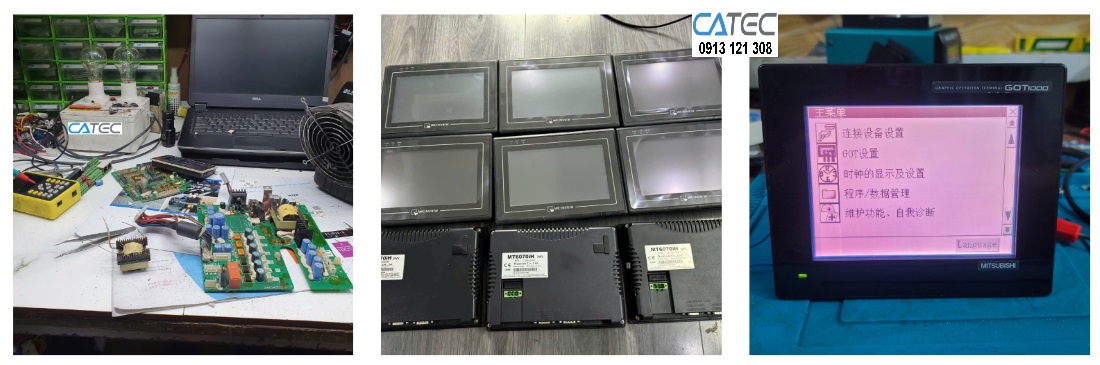
Chúng tôi có đội ngũ kỹ sư 10 năm kinh nghiệm chuyên sửa chữa màn hình công nghiệp tất các hãng: sửa màn hình HMI Weintek, sửa màn hình HMI Weinview, sửa màn hình HMI MCGS, sửa màn hình HMI Touchwin, sửa màn hình HMI Panasonic, Teco, Easyview, Wecon, xinje, sửa màn hình HMI Samkoon, sửa màn hình HMI INVT, sửa màn hình HMI Proface, sửa màn hình HMI Weintek, sửa màn hình HMI LS, sửa màn hình HMI Siemens, sửa màn hình HMI Tounchwin, sửa màn hình HMI Schneider, sửa màn hình HMI Mitsubishi, sửa màn hình HMI Delta, sửa màn hình HMI Fuji, sửa màn hình HMI Hitech, sửa màn hình HMI Omron, sửa màn hình HMI Idec, sửa màn hình HMI Shihlin, sửa màn hình HMI Beijer...
Chuyên sửa màn hình Công nghiệp các lỗi phần cứng và phần mềm:
-
Màn hình HMI lỗi do cảm ứng, cảm ứng bị kém nhạy, bị lệch cảm ứng, bị hỏng hoàn toàn cảm ứng.
-
Màn hình HMI mất nguồn, lỗi mất chương trình do hư board điều khiển, Lỗi nổ tụ, hư tụ, hư linh kiện điện trở...lỗi truyền thông: không truyền thông được với PLC, Hư CPU, hư vi xử lý.
-
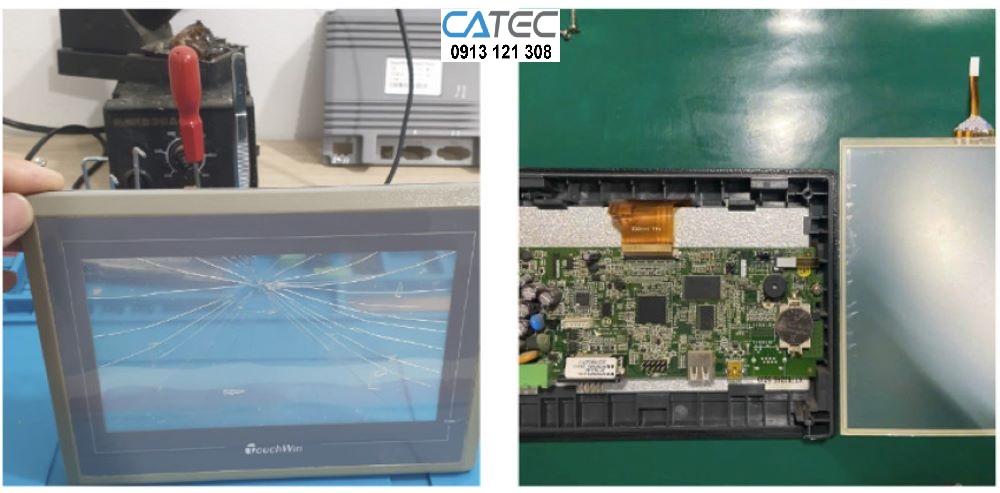
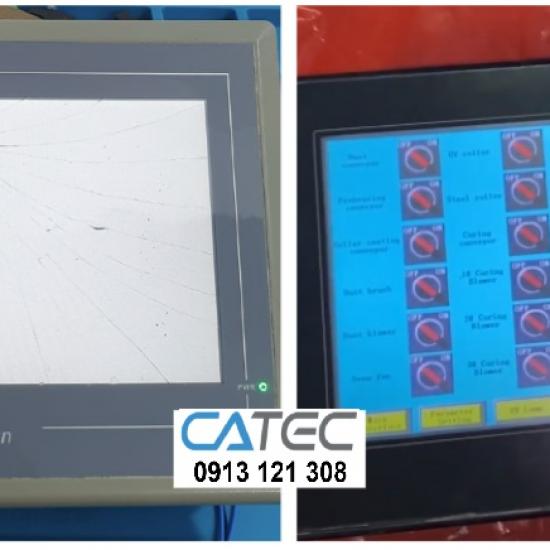
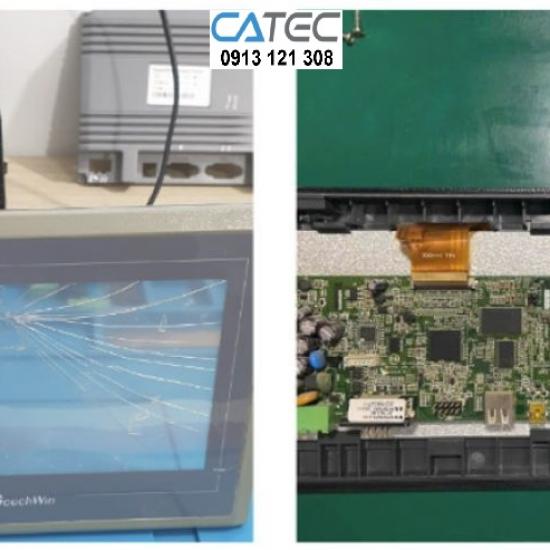
sửa Màn hình cảm ứng HMI hư LCD hiển thị, màn hình hiển thị bị loang, bị chết 1 điểm hay nhiều điểm, không lên màn hình, trầy rước, bể nát màn hình, mất chương trình do hư boad điều khiển.
-
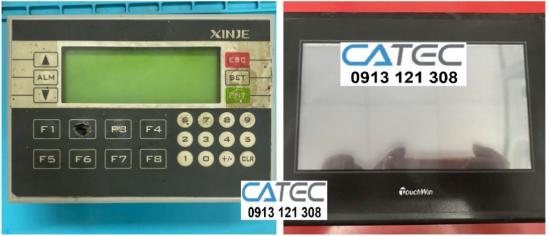
Ngoài ra chúng tôi còn chuyên Crack password, Unlock password, bẻ khóa lấy chương trình màn hình HMI bị password, lập trình chuyển đổi chương trình màn hình HMI từ hãng này sang hãng khác cùng kích thước...
Cam kết linh kiện chính hãng, CATEC Automation cam kết Thời gian sửa nhanh trong ngày hạn chế gián đoạn sản xuất, đảm bảo an toàn cho chương trình, bảo hành uy tín 3-6 tháng, lắp đặt tận nơi, hỗ trợ kỹ thuật 24/7, Holine hỗ trợ 0913121308
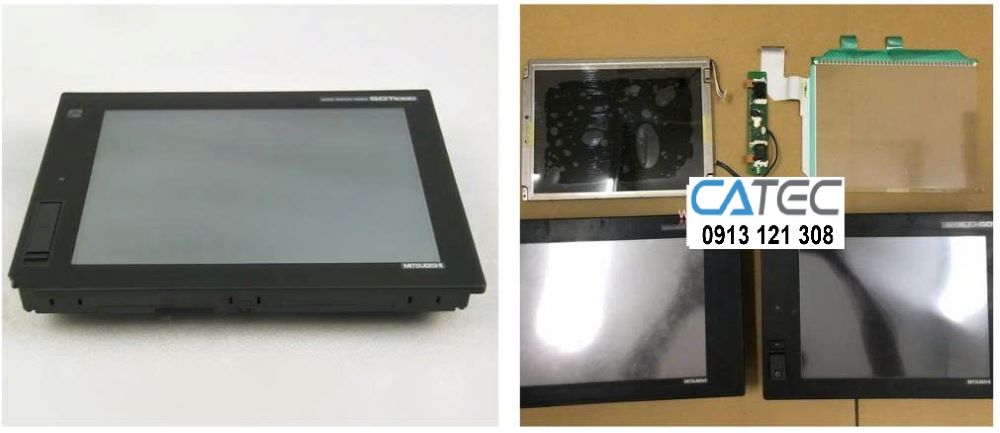
Sửa Màn Hình HMI TouchWin TG765-MT
Bài viết này hướng dẫn chi tiết — theo trình tự, dễ làm, có thể áp dụng ngay — để khắc phục các lỗi kết nối PLC thường gặp trên màn hình HMI TouchWin TG765-MT. Ngoài hướng dẫn kỹ thuật, bài nhấn mạnh chính sách bảo hành rõ ràng nhằm xây dựng niềm tin khách hàng, đồng thời đưa ra gợi ý về giá cả hợp lý, cam kết dịch vụ uy tín và mẫu kịch bản hỗ trợ khi bạn cần trợ giúp kỹ thuật. Mục tiêu: bạn đọc xong có thể tự chuẩn đoán, sửa lỗi phổ biến và tự tin chọn nơi sửa/chọn mua với chính sách bảo hành minh bạch.
1. Giới thiệu ngắn về TG765-MT — vì sao cần biết chính xác model?
HMI TouchWin TG765-MT là dòng HMI 7 inch phổ biến trong tự động hóa công nghiệp: màn hình 7", độ phân giải ~800×480, dung lượng bộ nhớ ~128MB, và hỗ trợ nhiều chế độ giao tiếp như RS-232 / RS-485 / RS-422 cùng cổng USB để nạp chương trình. Các model TG series có các biến thể (MT/UT/ET/XT) với port/option khác nhau; TG765-MT thường có cổng USB-B download và ít nhất một cổng COM cho PLC. Thông tin chi tiết về cấu hình cổng và DIP switch cũng được nhà sản xuất mô tả trong tài liệu phần cứng.
Vì sao quan trọng? Biết chuẩn xác model và cổng giao tiếp sẽ quyết định cách đặt tham số (baudrate, parity, protocol), loại cáp cần dùng, và cách kiểm tra phần cứng — các lỗi kết nối hầu hết bắt nguồn từ cấu hình sai hoặc cáp/port bị lỗi.
2. Các nguyên nhân phổ biến gây lỗi kết nối PLC — checklist nhanh
Khi gặp lỗi kết nối, hãy kiểm tra theo danh sách sau (theo thứ tự ưu tiên):
-
Cấu hình giao tiếp trên HMI không đúng: port COM chọn sai (COM1/COM2), tốc độ (baudrate), parity, data bits, stop bits, protocol (Modbus RTU, hoặc host-link, v.v.).
-
Cáp hoặc chân cắm bị hỏng / sai chân: RS-232 ↔ RS-485 khác chân, dây A/B bị đảo, cáp không có dây chắn (shield) trong môi trường nhiều nhiễu.
-
Chế độ port trên HMI (DIP switch) không phù hợp: TG series có DIP switch cấu hình một số chức năng COM. Nếu đặt sai, port có thể bị vô hiệu.
-
PLC không bật/không hoạt động cổng truyền: PLC bị lỗi, cài đặt port bị tắt hoặc đang dùng cho thiết bị khác.
-
Xung đột địa chỉ/ID (trong mạng RS-485 hoặc Modbus): 2 thiết bị trùng ID.
-
Nhiễu điện/đấu nối mass (GND) không tốt: gây mất gói tin.
-
Phiên bản firmware hoặc phần mềm TouchWin cũ / driver PC chưa cài: gây lỗi khi nạp hoặc upload.
3. Kiểm tra cơ bản — làm theo 7 bước “Quick Fix” (thực hiện ngay)
Thực hiện tuần tự, dừng nếu đã khắc phục được:
-
Xác nhận model HMI & port: kiểm tra nhãn sau lưng HMI/Tài liệu phần cứng để chắc là TG765-MT và biết COM nào đang dùng.
-
Kiểm tra cáp & chân: dùng đồng hồ đo continuidad (ohm) để kiểm tra cáp; đảm bảo dây A ↔ A, B ↔ B cho RS-485; TX↔RX cho RS-232 (cách nối cross vs straight tùy chuẩn).
-
Reset DIP switch về mặc định (nếu nghi ngờ): đọc manual để biết vị trí DIP thiết lập COM. Sau đó, khởi động lại HMI.
-
Đồng bộ thông số: trên TouchWin project, mở phần cấu hình communication cho thiết bị tương ứng và đặt: baudrate, parity, data bits, stop bits, protocol (ví dụ Modbus RTU), ID/slave address đúng. Lưu và download lại.
-
Test bằng công cụ khác: dùng converter RS-232↔USB hoặc RS-485↔USB kết nối tới PC, dùng phần mềm terminal (như RealTerm) để thấy có gói tin hay không. Nếu có dữ liệu → HMI/PLC giao tiếp được.
-
Kiểm tra nguồn & mass: đảm bảo nguồn cấp HMI và PLC ổn định; nối mass chung nếu cần để giảm nhiễu.
-
Thử thiết lập tốc độ thấp hơn: đôi khi giảm baudrate giúp ổn định tại khoảng cách dài hoặc nhiễu cao.
4. Hướng dẫn chẩn đoán chi tiết theo từng giao thức
A. Sửa Màn Hình HMI TouchWin TG765-MT RS-485 / Modbus RTU
-
Kiểm tra dây A/B, đảm bảo cuối mạng có resistor terminator 120Ω nếu đường dài.
-
Kiểm tra địa chỉ slave trên PLC và HMI phải khác nhau cho mọi thiết bị.
-
Sử dụng frame checker (ví dụ Modbus Poll/Modbus Doctor) để gửi request và đọc phản hồi. Nếu không có reply → kiểm tra chân dây & terminator.
B. Sửa Màn Hình HMI TouchWin TG765-MT RS-232 (point-to-point)
-
RS-232 là kết nối điểm-điểm; kiểm tra TX ↔ RX và GND.
-
RS-232 không phù hợp cho mạng nhiều thiết bị; nếu connect nhiều PLC, cần converter/modem.
C. Sửa Màn Hình HMI TouchWin TG765-MT Ethernet (nếu model có)
-
Nếu TG series biến thể ET/UT có Ethernet, kiểm tra IP, subnet, gateway; ping từ PC → HMI.
-
Modbus-TCP yêu cầu port 502 mở; firewall trên PLC/PC có thể chặn.
(Tài liệu phần cứng & phần mềm TouchWin có chương hướng dẫn chi tiết từng giao thức).
5. Các lỗi “khó” & cách xử lý chuyên sâu
-
Sửa Màn Hình HMI TouchWin TG765-MT Lỗi “No Response” dù cấu hình đúng:
-
Kiểm tra xem HMI có bị set “force download mode” do DIP switch hay không; reset lại.
-
Kiểm tra firmware lock: trên một số model, chương trình có thể bị khóa (secret download) khiến không thể upload; liên hệ nơi bán để mở khóa hoặc restore theo hướng dẫn nhà sản xuất.
-
-
Sửa Màn Hình HMI TouchWin TG765-MT Upload chương trình thất bại:
-
Chuẩn bị driver USB đúng từ trang chính hãng; dùng cable USB-B chính hãng; thử cổng USB khác.
-
-
Sửa Màn Hình HMI TouchWin TG765-MT Dữ liệu đo lường sai/lag:
-
Kiểm tra interval cập nhật trên HMI, đảm bảo polling time không quá ngắn; nếu quá gấp sẽ gây drop packet.
-
Kiểm tra tải CPU của PLC — nhiều request từ HMI có thể làm PLC chậm phản hồi.
-
6. Mẫu chính sách bảo hành tiêu chuẩn — xây dựng niềm tin với khách hàng
-
Thời hạn bảo hành: 12 tháng chính hãng cho HMI TG765-MT (tính từ ngày mua, có hóa đơn).
-
Phạm vi bảo hành: lỗi phần cứng, lỗi bo mạch, lỗi hiển thị do nhà sản xuất. Không bảo hành lỗi do lắp sai, rơi vỡ, vào nước, cháy nổ, hoặc cài đặt sai dẫn đến hỏng (nhưng có dịch vụ sửa chữa tính phí).
-
Dịch vụ kèm theo: hỗ trợ cấu hình từ xa (qua điện thoại/Zalo/TeamViewer) trong 30 ngày đầu; hỗ trợ onsite trong bán kính X km (tùy thỏa thuận) tính phí hợp lý.
-
Thời gian phản hồi: xác nhận tiếp nhận yêu cầu trong 4 giờ làm việc, cố gắng khắc phục từ xa trong 24 giờ; nếu cần đổi/thu hồi sản phẩm (RMA), sẽ xử lý trong vòng 7–14 ngày làm việc tùy tình trạng tồn kho.
-
Chính sách đổi mới/thu hồi: nếu phát hiện lỗi nhà sản xuất trong vòng 14 ngày, đổi mới 1:1 (nếu còn hàng) hoặc hoàn tiền.
-
Bảo trì & kiểm tra định kỳ: cung cấp gói bảo trì hàng năm (kiểm tra port, cập nhật firmware, backup project).
-
Cam kết giá: báo giá minh bạch, không phát sinh chi phí cố ý; mọi phát sinh được thông báo trước khi thực hiện.
Lưu ý: Các con số (12 tháng, 4 giờ, 7–14 ngày) bạn có thể điều chỉnh theo năng lực công ty, nhưng minh bạch và có văn bản là then chốt để khách hàng tin tưởng.
7. Kịch bản chăm sóc khách hàng — mẫu trả lời khi khách gọi than phiền lỗi kết nối
-
Bước 1 (tiếp nhận): “Cảm ơn anh/chị đã liên hệ. Anh/chị cho biết model (ví dụ TG765-MT), serial number, mô tả lỗi và thời điểm lỗi xuất hiện. Anh/chị có thể chụp ảnh đấu dây/hiện trạng và gửi qua Zalo/Email không ạ?”
-
Bước 2 (chẩn đoán nhanh qua điện thoại): Hướng dẫn kiểm tra cáp, nguồn, DIP switch và đề nghị gửi project (file TouchWin) để đội kỹ thuật kiểm tra.
-
Bước 3 (khắc phục từ xa): Nếu cần, kỹ thuật yêu cầu quyền truy cập vào PC (TeamViewer) để test nạp/upload.
-
Bước 4 (onsite nếu cần): Thông báo rõ chi phí, thời gian kỹ sư đến và cam kết báo cáo sau khi kiểm tra.
-
Bước 5 (kết luận & follow-up): Gửi biên bản công việc, hướng dẫn ngắn, và lời nhắc bảo hành/kiểm tra sau X ngày.
Một quy trình chuẩn, phản hồi nhanh và có văn bản sẽ tạo dựng niềm tin lâu dài.
8. Giá cả — tham khảo & tư vấn để mua/thuê sửa
-
Giá HMI TG765-MT (tham khảo): do là model phổ biến, giá lẻ ở thị trường thường ở mức phải chăng so với HMI thương hiệu lớn; tùy biến thể (MT/UT/ET) và cửa hàng, giá dao động — tham khảo trang cung cấp và nhà phân phối để có mức chính xác.
-
Chi phí sửa chữa (tham khảo):
-
Kiểm tra từ xa: thường miễn phí hoặc phí nhỏ tùy nhà cung cấp.
-
Sửa phần cứng nhỏ (thay cáp/connector)
-
Thay mainboard / linh kiện: tùy theo linh kiện, có thể vài trăm ngàn đến vài triệu; cần báo giá cụ thể.
-
-
Gợi ý tiết kiệm: mua HMI từ nhà phân phối uy tín có bảo hành 12 tháng, và yêu cầu gói hỗ trợ cài đặt ban đầu (miễn phí hoặc giá rẻ) để tránh chi phí phát sinh do lắp đặt sai.
9. Tiêu chí chọn nơi sửa/đổi/mua để đảm bảo “Phải Chăng & Uy Tín”
Khi tìm nhà cung cấp/dịch vụ, kiểm tra:
-
Bảo hành rõ ràng & hiện diện trên hợp đồng/hóa đơn.
-
Chính sách đổi trả trong 14 ngày nếu phát hiện lỗi nhà sản xuất.
-
Đội ngũ kỹ thuật có kinh nghiệm với TouchWin / Xinje (có thể hỏi case/khách hàng đã làm).
-
Có hỗ trợ từ xa và onsite (không chỉ bán sản phẩm).
-
Đánh giá khách hàng / testimonials — tìm review trên forum PLC/HMI hoặc request reference.
-
Cung cấp driver & phần mềm TouchWin bản phù hợp, hướng dẫn cài đặt (rất quan trọng khi upload/download).
10. FAQ — Câu trả lời nhanh cho các câu hỏi thường gặp
Q1: HMI không hiện dữ liệu sau khi download project — nguyên nhân?
A: Thường do sai địa chỉ mapping giữa HMI và PLC (tag mapping), protocol khác, hoặc chương trình đang “lock”. Kiểm tra mapping và thử download lại sau khi reset DIP.
Q2: Có thể dùng TG765-MT để giao tiếp với PLC Siemens S7 không?
A: TG series hỗ trợ nhiều protocol; tuy nhiên các kết nối S7 (PPI/Profibus/Profinet...) cần adapter hoặc model có Ethernet/ hỗ trợ S7. Kiểm tra manual cho từng interface.
Q3: Bao lâu nên cập nhật firmware/backup project?
A: Sao lưu project ngay sau khi hoàn thiện; cập nhật firmware khi có bản chính thức vá lỗi bảo mật/ổn định. Trước khi update, luôn backup project và config.
11. Tài liệu & nguồn tham khảo hữu ích (để bạn download nhanh)
-
Manual phần cứng TG/TE series (chứa thông tin DIP switch, pinout, port): nguồn từ nhà phân phối/ tài liệu PDF sản phẩm.
-
Manual phần mềm TouchWin (cách thiết lập giao tiếp, download/upload project).
-
Hướng dẫn kết nối HMI với PLC (tài liệu tham khảo kết nối Omron/Siemens/Delta): tài liệu connection manuals.
-
Luôn sao lưu project trước khi thao tác.
-
Sử dụng cáp chắn (shielded) cho môi trường công nghiệp nhiều nhiễu.
-
Nếu có thể, thử kết nối point-to-point (PC ↔ HMI) trước, rồi mới nối PLC để cô lập lỗi.
-
Yêu cầu nhà bán cung cấp driver USB chính hãng và hướng dẫn cài đặt TouchWin.
Lời khuyên khi bạn cần sự trợ giúp — checklist gửi cho nhà cung cấp
Khi gọi hỗ trợ, gửi kèm:
-
Model & serial number HMI (ví dụ TG765-MT) và PLC.
-
Ảnh đấu dây, ảnh nhãn model, file project TouchWin (nếu có).
-
Mô tả chi tiết lỗi + log thời gian lỗi xảy ra.
-
Có test với PC hay test cáp chưa? (cung cấp kết quả).
Một nhà cung cấp uy tín sẽ trả lời theo kịch bản đã nêu ở phần 7 và cung cấp chính sách bảo hành rõ ràng.
14. Kết luận — Vì sao bạn nên chọn dịch vụ có chính sách bảo hành minh bạch?
-
Bảo hành minh bạch giảm rủi ro chi phí ẩn, đặc biệt với thiết bị công nghiệp.
-
Hỗ trợ kỹ thuật đầy đủ (từ xa và onsite) giúp bạn trở lại hoạt động nhanh hơn, giảm downtime — điều mà giá thành ban đầu không thể bù đắp nếu phải ngưng sản xuất lâu.
-
Một nhà cung cấp uy tín sẽ minh bạch cả về giá và thời gian xử lý, cung cấp biên bản kỹ thuật sau khi hoàn tất công việc — yếu tố tạo nên niềm tin lâu dài.
Bảng mã lỗi của màn hình XINJE-TOUCHWIN
| Mã lỗi | Mô tả lỗi | Nguyên nhân chi tiết | Cách khắc phục |
| ERR01 | Không kết nối được PLC | – Dây cáp kết nối lỗi
– Cài đặt địa chỉ truyền thông sai |
– Kiểm tra dây cáp
– Cài đặt lại thông số truyền thông |
| ERR02 | Mất nguồn màn hình | – Hỏng nguồn cấp
– Lỗi bo nguồn, tụ, IC nguồn |
– Kiểm tra nguồn
– Thay linh kiện nguồn hư |
| ERR03 | Lỗi chương trình HMI | – File project lỗi
– Lỗi phần mềm |
– Tải lại chương trình
– Kiểm tra file project |
| ERR04 | Màn hình trắng, không hiển thị | – Lỗi đèn nền LCD
– Bo mạch lỗi |
– Kiểm tra tấm LCD, đèn nền
– Sửa hoặc thay bo mạch |
| ERR05 | Lỗi cảm ứng, liệt phím | – Màn hình cảm ứng bị hỏng
– Lỗi cáp cảm ứng |
– Vệ sinh mặt cảm ứng
– Thay tấm cảm ứng/cáp |
| ERR06 | Cảnh báo quá nhiệt | – Môi trường nhiệt cao
– Tản nhiệt kém |
– Vệ sinh bo mạch
– Bổ sung quạt, kiểm tra tản nhiệt |
| ERR07 | Lỗi Flash Memory | – IC nhớ lỗi
– Hư phần lưu trữ |
– Format, nạp lại chương trình
– Thay chip nếu cần |
| ERR08 | Không upload/download được | – Driver chưa cài
– Cáp USB/COM lỗi |
– Cài driver chuẩn
– Thay cáp – Dùng cổng khác |
| ERR09 | Treo logo khi khởi động | – Firmware lỗi
– Hư mạch nhớ |
– Thử reset
– Ghi lại firmware – Thay IC nếu hỏng |
| ERR10 | Không kết nối máy tính | – Thiếu driver
– Cáp lỗi |
– Cài lại driver
– Đổi cáp, kiểm tra cổng |
| ERR11 | Mất tiếng bíp | – Buzzer hỏng
– IC âm thanh lỗi |
– Kiểm tra mạch âm thanh
– Thay buzzer |
| ERR12 | Sai font, lỗi tiếng Việt | – Project lỗi font
– Font không tương thích |
– Sửa lại font trong project
– Cài font hỗ trợ |
| ERR13 | Màn hình đen nhưng đèn nguồn sáng | – Lỗi IC xử lý hiển thị
– Bo hiển thị lỗi |
– Đo kiểm bo hiển thị
– Sửa hoặc thay IC |
| ERR14 | Màn hình sọc ngang/dọc | – LCD hỏng- Socket lỏng | – Vệ sinh socket
– Thay LCD nếu cần |
| ERR15 | Không phản hồi cảm ứng | – Cáp cảm ứng đứt
– IC điều khiển touch lỗi |
– Kiểm tra cáp
– Thay tấm cảm ứng |
| ERR16 | Lỗi RS232/RS485 | – Baudrate sai
– Cáp tín hiệu kém |
– Cài lại thông số
– Thay cáp |
| ERR17 | Tự reset liên tục | – Nguồn không ổn định
– IC nguồn lỗi |
– Kiểm tra nguồn
– Thay tụ, IC nguồn |
|
|