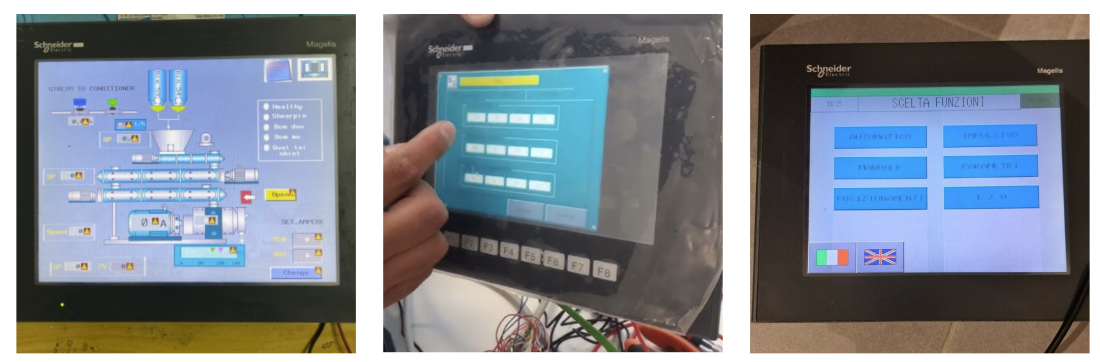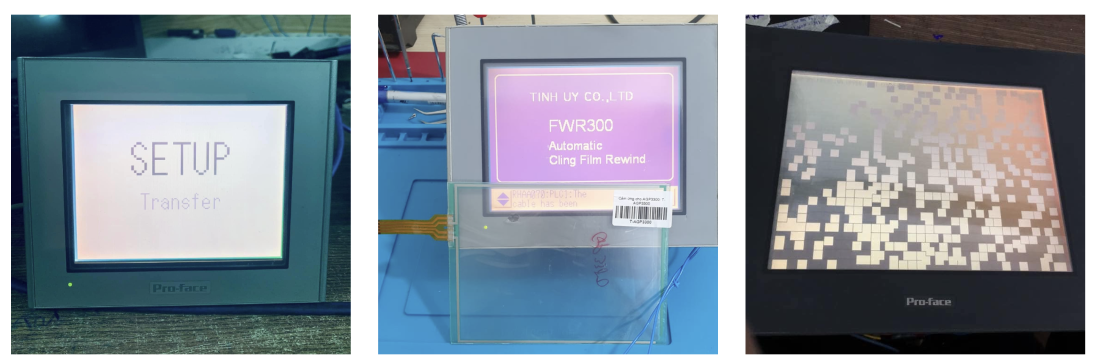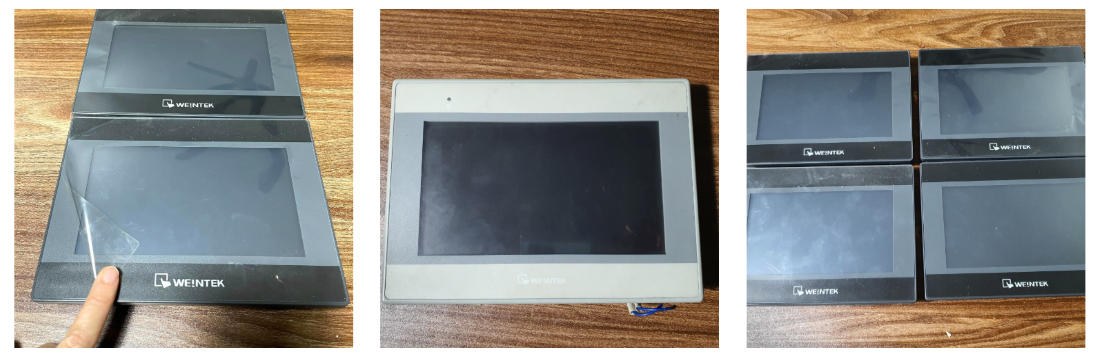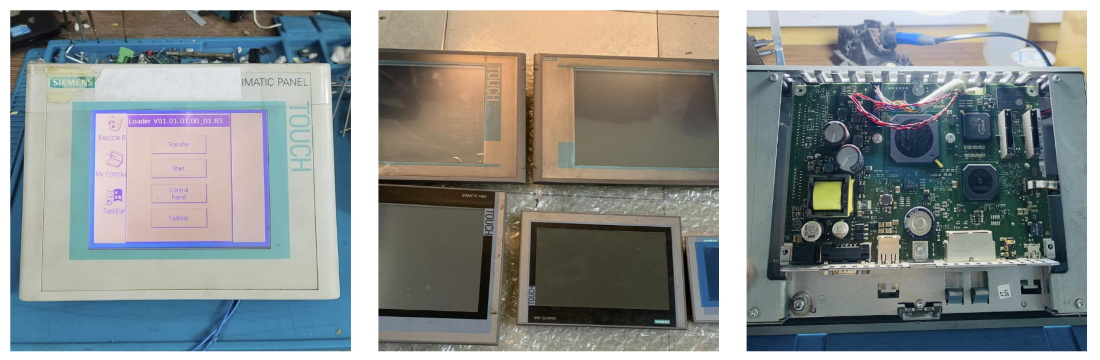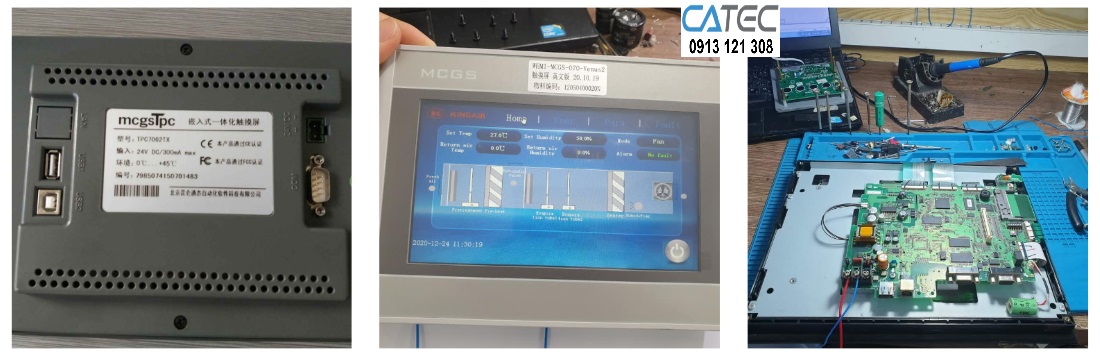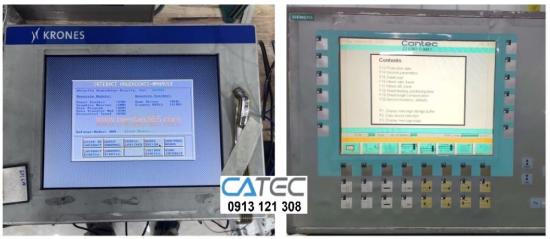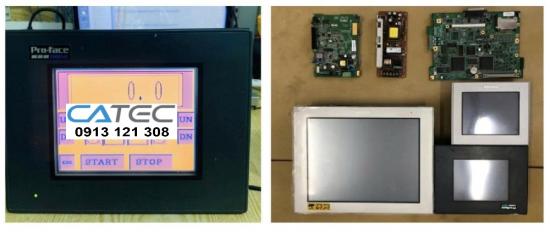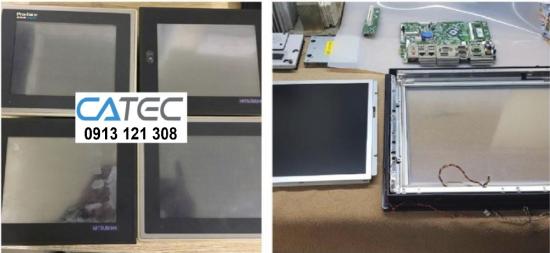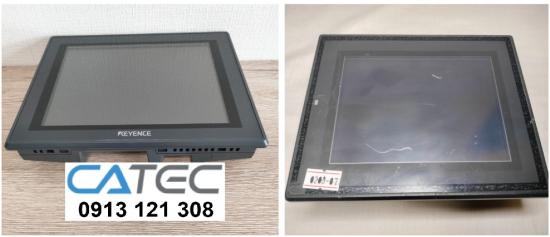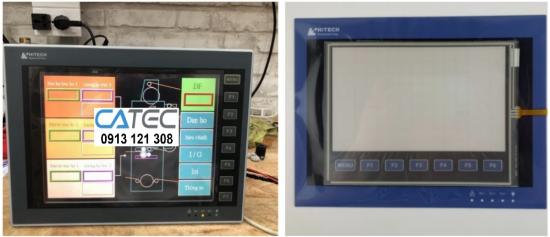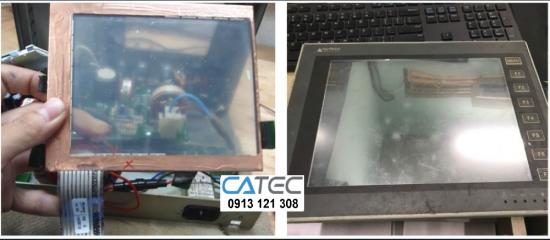
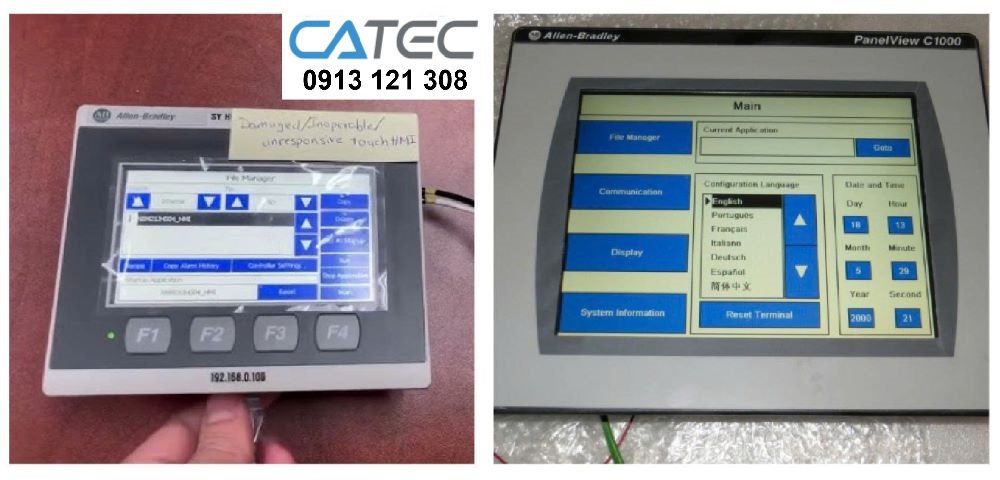
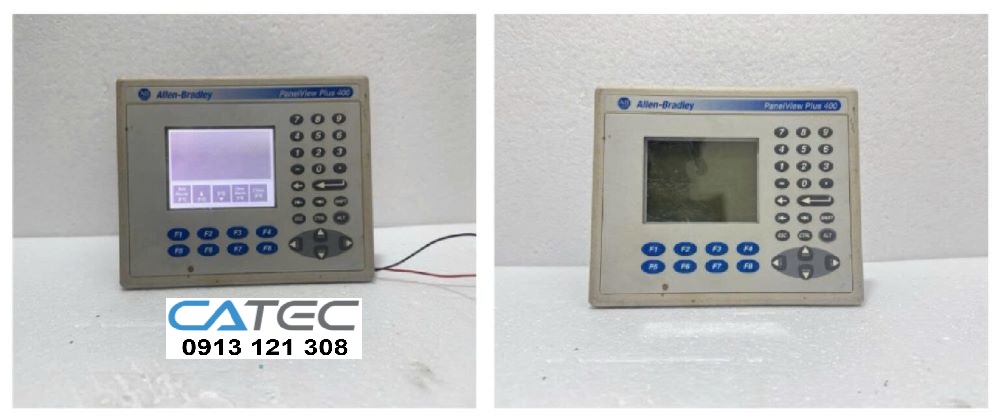
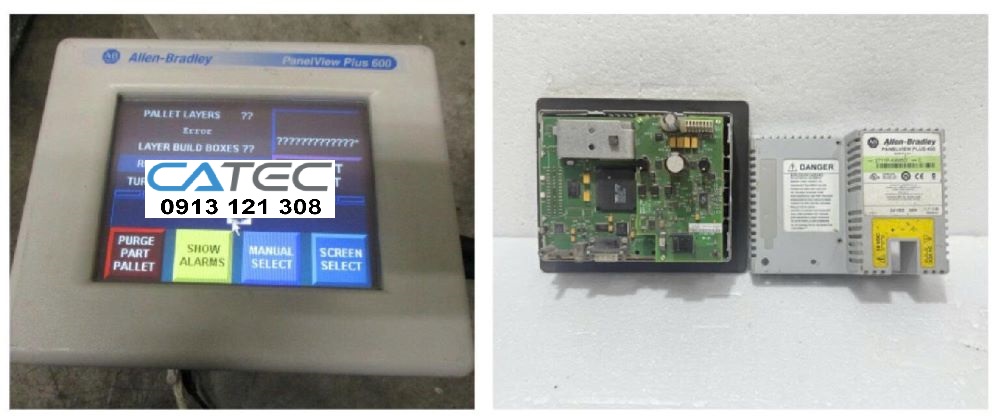
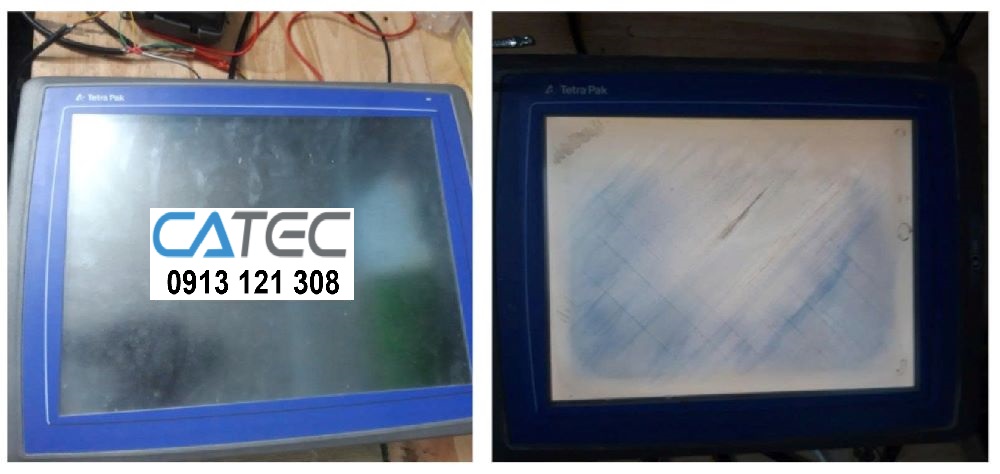
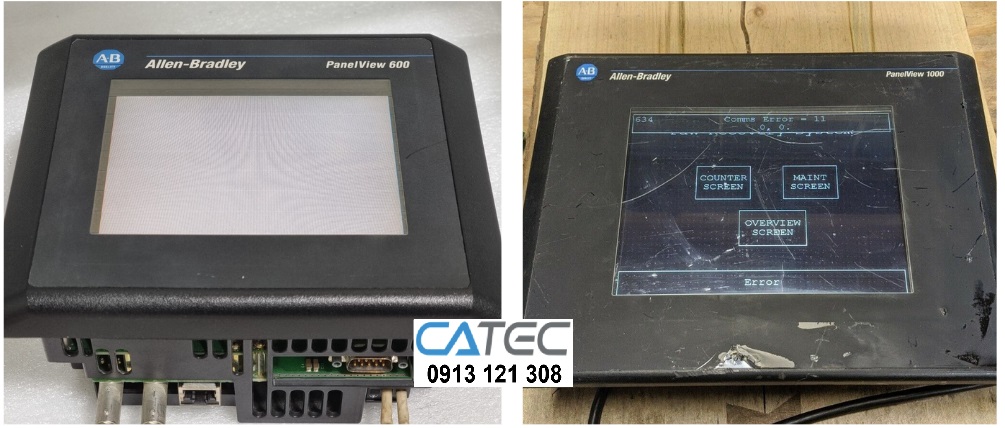


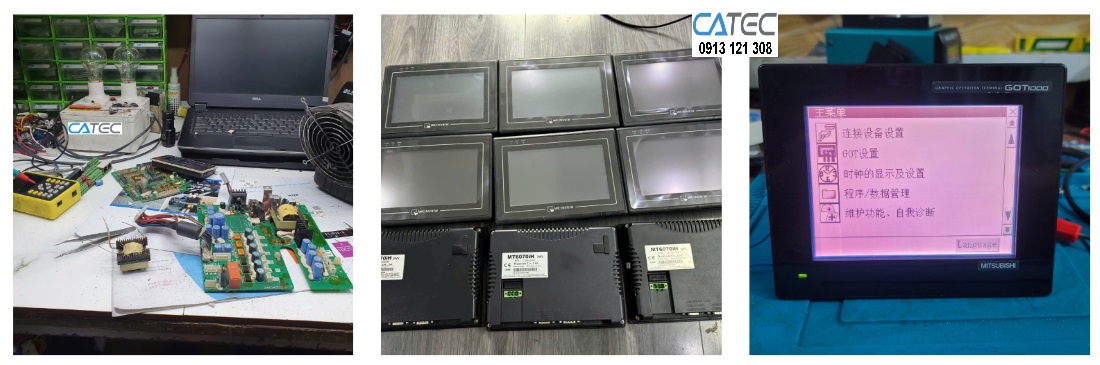
Công Ty TNHH kỹ Thuật CATEC là trung tâm chuyên Sửa Chữa, Thay Mới Màn Hình Cảm Ứng HMI Allen Bradley - Phục Hồi Nguyên Trạng
Chúng tôi có đội ngũ kỹ sư 10 năm kinh nghiệm chuyên sửa chữa màn hình công nghiệp tất các hãng: sửa màn hình HMI Weintek, sửa màn hình HMI Weinview, sửa màn hình HMI MCGS, sửa màn hình HMI Touchwin, sửa màn hình HMI Panasonic, Teco, Easyview, Wecon, xinje, sửa màn hình HMI Samkoon, sửa màn hình HMI INVT, sửa màn hình HMI Proface, sửa màn hình HMI Weintek, sửa màn hình HMI LS, sửa màn hình HMI Siemens, sửa màn hình HMI Tounchwin, sửa màn hình HMI Schneider, sửa màn hình HMI Mitsubishi, sửa màn hình HMI Delta, sửa màn hình HMI Fuji, sửa màn hình HMI Hitech, sửa màn hình HMI Omron, sửa màn hình HMI Idec, sửa màn hình HMI Shihlin, sửa màn hình HMI Beijer...
Chuyên sửa màn hình Công nghiệp các lỗi phần cứng và phần mềm:
-
Màn hình HMI lỗi do cảm ứng, cảm ứng bị kém nhạy, bị lệch cảm ứng, bị hỏng hoàn toàn cảm ứng.
-
Màn hình HMI mất nguồn, lỗi mất chương trình do hư board điều khiển, Lỗi nổ tụ, hư tụ, hư linh kiện điện trở...lỗi truyền thông: không truyền thông được với PLC, Hư CPU, hư vi xử lý.
-
sửa Màn hình cảm ứng HMI hư LCD hiển thị, màn hình hiển thị bị loang, bị chết 1 điểm hay nhiều điểm, không lên màn hình, trầy rước, bể nát màn hình, mất chương trình do hư boad điều khiển.
-
Ngoài ra chúng tôi còn chuyên Crack password, Unlock password, bẻ khóa lấy chương trình màn hình HMI bị password, lập trình chuyển đổi chương trình màn hình HMI từ hãng này sang hãng khác cùng kích thước...
Cam kết linh kiện chính hãng, CATEC Automation cam kết Thời gian sửa nhanh trong ngày hạn chế gián đoạn sản xuất, đảm bảo an toàn cho chương trình, bảo hành uy tín 3-6 tháng, lắp đặt tận nơi, hỗ trợ kỹ thuật 24/7, Holine hỗ trợ 0913121308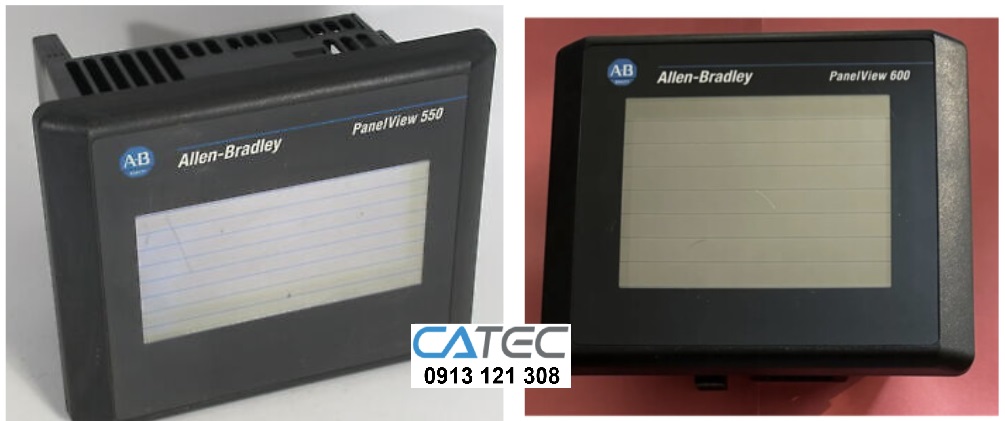
Sửa màn hình Allen Bradley
1. Vì sao màn hình cảm ứng HMI Allen Bradley đóng vai trò sống còn trong hệ thống tự động hóa?
Trong các hệ thống tự động hóa công nghiệp hiện đại, HMI (Human Machine Interface) không đơn thuần là màn hình hiển thị. Đối với các dây chuyền sử dụng thiết bị của Allen-Bradley, HMI chính là trung tâm giao tiếp giữa con người và toàn bộ hệ thống PLC – biến tần – servo – cảm biến.
Mọi thao tác:
-
Giám sát trạng thái máy
-
Điều chỉnh thông số công nghệ
-
Cảnh báo lỗi
-
Ghi nhận dữ liệu sản xuất
đều phụ thuộc trực tiếp vào độ chính xác và độ ổn định của màn hình cảm ứng HMI.
Chỉ cần màn hình liệt cảm ứng, loạn điểm chạm, sọc hiển thị hoặc tắt nguồn đột ngột, toàn bộ dây chuyền có thể:
-
Dừng sản xuất
-
Phát sinh lỗi vận hành
-
Gây mất an toàn
-
Tăng chi phí downtime nghiêm trọng
Vì vậy, nhu cầu sửa chữa – thay mới màn hình cảm ứng HMI Allen Bradley không chỉ là sửa một linh kiện, mà là phục hồi khả năng vận hành nguyên trạng của cả hệ thống.
2. Những hư hỏng phổ biến của màn hình cảm ứng HMI Allen Bradley
Qua thực tế kỹ thuật, các lỗi HMI Allen Bradley thường không xảy ra ngẫu nhiên mà có quy luật rõ ràng, liên quan đến môi trường làm việc và tuổi thọ linh kiện.
2.1. Sửa màn hình Allen Bradley Liệt cảm ứng – phản hồi chậm – loạn điểm chạm
Đây là lỗi phổ biến nhất:
-
Sửa màn hình Allen Bradley Chạm không ăn
-
Phải nhấn mạnh hoặc nhấn nhiều lần
-
Màn hình tự nhảy lệnh dù không thao tác
Nguyên nhân kỹ thuật:
-
Lớp cảm ứng điện trở bị lão hóa
-
Mạch điều khiển touch IC suy giảm
-
Nhiễu điện công nghiệp cao
-
Hơi ẩm, dầu, hóa chất xâm nhập
2.2. Sửa màn hình Allen Bradley Màn hình mờ, sọc, mất màu hoặc đen trắng
Biểu hiện:
-
Sửa màn hình Allen Bradley Hiển thị mờ dần theo thời gian
-
Sửa màn hình Allen Bradley Xuất hiện sọc ngang/dọc
-
Màu sắc sai lệch
-
Chỉ còn nền sáng nhưng không có hình
Nguyên nhân:
-
Sửa màn hình Allen Bradley Panel LCD xuống cấp
-
Sửa màn hình Allen Bradley Đèn nền (backlight) suy giảm
-
Sửa màn hình Allen Bradley Mạch LVDS lỗi
-
Sửa màn hình Allen Bradley Nhiệt độ môi trường vượt ngưỡng thiết kế
2.3. Sửa màn hình Allen Bradley Không lên nguồn – chập chờn – khởi động lại liên tục
Đây là lỗi nguy hiểm, có thể gây hỏng lan sang các thiết bị khác.
Nguyên nhân thường gặp:
-
Sửa màn hình Allen Bradley Bộ nguồn switching nội suy yếu
-
Sửa màn hình Allen Bradley Tụ lọc khô
-
IC nguồn quá nhiệt
-
Điện áp đầu vào không ổn định
2.4.Sửa màn hình Allen Bradley Nứt, vỡ mặt kính do va đập
Xảy ra trong môi trường:
-
Nhà máy có rung động
-
Khu vực vận hành chật hẹp
-
Bị tác động cơ học khi vệ sinh
Lưu ý: nứt kính chưa chắc phải thay toàn bộ HMI, nếu phần hiển thị và bo mạch còn tốt.
3. Sửa chữa hay thay mới màn hình cảm ứng – đâu là giải pháp tối ưu?
Nhiều doanh nghiệp phân vân giữa:
-
Sửa chữa linh kiện
-
Thay mới toàn bộ màn hình cảm ứng
3.1. Khi nào nên sửa chữa?
Sửa chữa là lựa chọn tối ưu chi phí nếu:
-
Bo mạch chính còn tốt
-
LCD hiển thị chưa hỏng nặng
-
Lỗi tập trung ở lớp cảm ứng hoặc nguồn
Ưu điểm:
-
Tiết kiệm 40–70% chi phí so với mua mới
-
Không cần cấu hình lại chương trình
-
Thời gian xử lý nhanh
3.2. Khi nào nên thay mới màn hình cảm ứng?
Thay mới phù hợp khi:
-
Màn hình bị vỡ nặng cả LCD và touch
-
Linh kiện đã quá cũ, không còn độ ổn định
-
Yêu cầu vận hành liên tục 24/7 với độ tin cậy cao
Điều quan trọng là thay đúng loại, đúng thông số kỹ thuật, tránh hàng kém chất lượng gây lỗi sau thời gian ngắn.
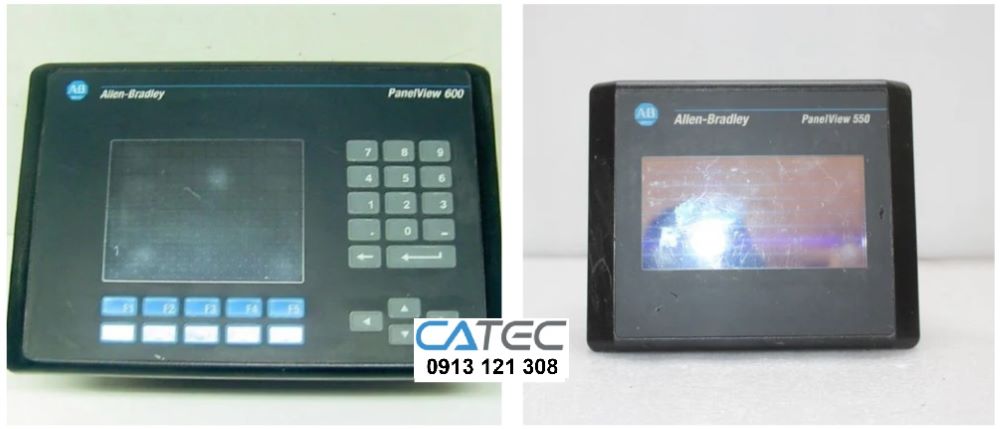
4. Quy trình sửa chữa màn hình cảm ứng HMI Allen Bradley chuẩn kỹ thuật
Một dịch vụ sửa chữa chuyên nghiệp không dừng ở việc “làm cho chạy lại”, mà phải đảm bảo hoạt động ổn định lâu dài.
4.1. Kiểm tra và chẩn đoán chuyên sâu
-
Đo tín hiệu touch
-
Kiểm tra điện áp nguồn
-
Test hiển thị LCD
-
Đánh giá mức độ lão hóa linh kiện
4.2. Tháo lắp và xử lý linh kiện đúng chuẩn
-
Tháo mặt kính bằng dụng cụ chuyên dụng
-
Tránh cong vênh khung
-
Không làm ảnh hưởng lớp chống nhiễu
4.3. Thay thế linh kiện tương thích tuyệt đối
-
Touch panel đúng chuẩn điện trở/điện dung
-
LCD đúng độ phân giải – độ sáng
-
Linh kiện nguồn chịu nhiệt cao
4.4. Hiệu chỉnh và test vận hành thực tế
-
Cân chỉnh cảm ứng đa điểm
-
Test liên tục nhiều giờ
-
Mô phỏng môi trường công nghiệp
5. Phục hồi “nguyên trạng” – yếu tố quyết định chất lượng sửa chữa
Khái niệm phục hồi nguyên trạng không chỉ là:
“Màn hình lên hình và chạm được”
Mà phải đạt:
-
Độ nhạy tương đương ban đầu
-
Hiển thị rõ nét, không sai màu
-
Không phát sinh lỗi sau thời gian ngắn
-
Tương thích hoàn toàn với PLC và hệ thống hiện hữu
Chỉ khi đó, doanh nghiệp mới yên tâm vận hành lâu dài.
6. Chính sách bảo hành – nền tảng xây dựng niềm tin
Trong lĩnh vực sửa chữa HMI công nghiệp, bảo hành không phải lời nói, mà là cam kết kỹ thuật.
6.1. Bảo hành theo từng hạng mục sửa chữa
-
Cảm ứng: bảo hành riêng
-
LCD: bảo hành riêng
-
Nguồn: bảo hành riêng
Điều này giúp:
-
Minh bạch
-
Dễ kiểm soát
-
Không đánh đồng lỗi sử dụng với lỗi kỹ thuật
6.2. Điều kiện bảo hành rõ ràng
-
Không mập mờ
-
Không né tránh trách nhiệm
-
Có biên bản bàn giao – test thực tế
6.3. Hỗ trợ kỹ thuật sau sửa chữa
-
Tư vấn sử dụng
-
Khuyến cáo môi trường vận hành
-
Hỗ trợ kiểm tra nếu có dấu hiệu bất thường
Chính chính sách bảo hành rõ ràng là yếu tố giúp khách hàng quay lại và giới thiệu thêm.
7. Vì sao người tìm kiếm chất lượng luôn ưu tiên dịch vụ sửa chữa chuyên sâu?
Những người tìm kiếm thực sự quan tâm đến:
-
Độ ổn định lâu dài
-
Rủi ro gián đoạn sản xuất
-
Tổng chi phí sở hữu (TCO)
Họ không chọn dịch vụ rẻ nhất, mà chọn nơi:
-
Hiểu sâu kỹ thuật
-
Có kinh nghiệm thực tế
-
Dám bảo hành rõ ràng
8. Giá trị lâu dài của việc sửa chữa đúng chuẩn ngay từ đầu
Một màn hình HMI được sửa chữa đúng kỹ thuật:
-
Có thể vận hành ổn định thêm nhiều năm
-
Giảm nguy cơ lỗi dây chuyền
-
Tiết kiệm chi phí đầu tư mới
-
Bảo toàn chương trình và cấu hình hệ thống
Ngược lại, sửa chữa kém chất lượng:
-
Lỗi tái diễn
-
Downtime tăng
-
Chi phí đội lên gấp nhiều lần
9. Kết luận
Sửa chữa, thay mới màn hình cảm ứng HMI Allen Bradley không đơn thuần là thay linh kiện, mà là bài toán kỹ thuật tổng thể, liên quan trực tiếp đến:
-
An toàn
-
Hiệu suất
-
Chi phí vận hành
Chuyên sửa chữa & thay thế màn hình HMI Allen-Bradley
- Sửa chữa màn hình hmi Allen-Bradley PanelView Plus, PanelView Component, PanelView Plus CE bị hư bo nguồn.
- Sửa chữa màn hình hmi Allen-Bradley PanelView Plus, PanelView Component, PanelView Plus CE hư bo công suất.
- Sửa chữa màn hình hmi Allen-Bradley PanelView Plus, PanelView Component, PanelView Plus CE hư bo CPU.
- Khởi động rất lâu mới lên màn được.
- Chập chờn lúc khởi động được lúc không
- Màn hình bị loang màu, hoen ố, kẻ sọc, mờ không thấy rõ.
- Màn hình không sáng lên.
- Màn hình bị tối đen.
- Màn hình không boot load được chương trình giao diện vận hành
- Màn hình bị treo, đơ lag không điều khiển được.
- Lỗi các cổng truyền thông, dẫn tới việc không kết nối được với PLC và máy tính.
- Màn hình có lên nguồn – Nhưng nhấp nháy, hay bị lỗi chỉ hiển thị 1 màu như: Trắng, xanh, vàng, đỏ, tím, đen,…
- Sửa chữa lỗi cả phần cứng và phần mềm firmware của màn hình Hmi.
- Cảm ứng không bấm được.
- Cảm ứng không nhạy.
- Cảm ứng bị loạn điểm.
- Mất cảm ứng từng vùng.
- Màn hình bị vỡ cảm ứng và tấm nền hiển thị.
- Không lên nguồn.
- Không khởi động được.
- Sửa chữa màn hình hmi Allen-Bradley PanelView Plus, PanelView Component, PanelView Plus CE bị bị nổ tụ, nổ bo mạch.
- Sửa chữamàn hình hmi Allen-Bradley PanelView Plus, PanelView Component, PanelView Plus CE bị bể màn hình cảm ứng
- Thay màn hình hmi Allen-Bradley PanelView Plus, PanelView Component, PanelView Plus CE mọi kích thước với linh kieenjc hính hãng.
- Sửa chữa màn hình hmi Allen-Bradley PanelView Plus, PanelView Component, PanelView Plus CE bị màn hình LCD, hiển thị sọc ,..
- Sửa chữa màn hình hmi Allen-Bradley PanelView Plus, PanelView Component, PanelView Plus CE bị hỏng chương trình, lỗi kết nối,…
1. Kiểm tra nguồn cấp
Bước thực hiện:
- Xác định thông số nguồn cấp của HMI (thường là 24VDC, ghi trên tem thiết bị)
- Dùng đồng hồ vạn năng để đo điện áp tại đầu cấp nguồn
- Đảm bảo điện áp ổn định, không sụt áp hoặc dao động
Ghi chú: Nếu nguồn yếu hoặc chập chờn, HMI có thể bị treo logo, khởi động lại liên tục hoặc không lên.
2. Quan sát quá trình khởi động
Trình tự kiểm tra:
- Bật nguồn và quan sát xem HMI có sáng đèn, lên logo Allen-Bradley hay không
- Nếu chỉ lên logo rồi đứng yên hoặc tự tắt → có thể do lỗi hệ điều hành, bộ nhớ hoặc phần mềm
- Nếu không hiển thị gì:
- Kiểm tra lại nguồn
- Khả năng cao hỏng main, panel LCD hoặc đèn nền
3. Thử vào chế độ cấu hình (Configuration Mode)
Áp dụng cho PanelView Plus và PanelView Plus CE
Cách thực hiện:
- Tắt nguồn HMI, bật lại rồi ngay lập tức nhấn giữ góc trên bên trái màn hình từ 3 đến 5 giây
- Nếu vào được Configuration Mode, bạn có thể:
- Hiệu chuẩn cảm ứng
- Cấu hình IP, thông số giao tiếp
- Chạy lại ứng dụng .MER
- Xóa bộ nhớ, cập nhật firmware
Trường hợp không vào được:
- Cảm ứng có thể bị hư
- Ứng dụng đang tự động khởi động và chiếm toàn màn hình
- Hệ điều hành bị lỗi nghiêm trọng
4. Kiểm tra cảm ứng
Nếu màn hình hiển thị được:
- Nhấn vào các điểm khác nhau trên màn hình để kiểm tra độ chính xác
- Nếu cảm ứng sai lệch hoặc không phản hồi:
- Vào Configuration Mode để hiệu chuẩn lại cảm ứng
- Nếu không cải thiện, có thể cần thay tấm cảm ứng